
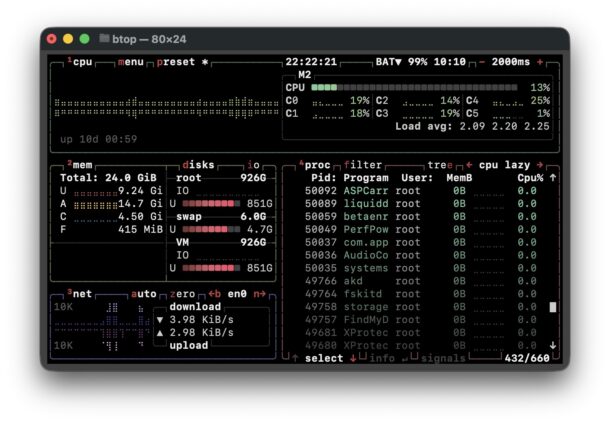
Предположим, вы уже знакомы с командной строкой и у вас на Mac установлен Homebrew. Если пакетный менеджер еще не стоит, его легко поставить в macOS Tahoe 26 и новее — через терминал или установщик. Ниже я покажу, как сделать это командой.
Ставим btop на macOS через Homebrew
Homebrew — самый простой и быстрый способ установить btop. Сначала убедитесь, что у вас есть этот пакетный менеджер. Если нет — ничего страшного, ставится он в пару шагов.
Начнем с запуска терминала
Откройте «Терминал» через Spotlight или в папке /Программы/Утилиты.
1: Проверяем, установлен и обновлен ли Homebrew
Перед началом убедитесь, что Homebrew стоит на Mac. Если команда brew работает — значит, все в порядке. Если нет, выполните в терминале эту команду:
/bin/bash -c "$(curl -fsSL https://raw.githubusercontent.com/Homebrew/install/HEAD/install.sh)"
После установки (или если Homebrew уже был) обновите его — так правильнее:
brew update
2: Устанавливаем btop через Homebrew
Теперь ставим саму утилиту. Делается это стандартной командой:
brew install btop
3: Запускаем btop в терминале
Чтобы запустить монитор, просто введите:
btop
И в окне терминала сразу появится симпатичный интерфейс с показателями системы:
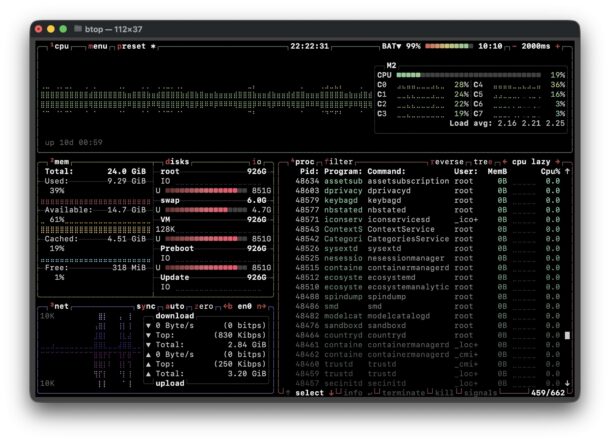
Внутри btop можно использовать подсвеченные клавиши для навигации по процессам, их фильтрации, завершения и других действий.
btop — мощный и аккуратно сделанный терминальный инструмент. Он дает наглядную и очень эффективную картину того, что происходит с процессором, памятью, дисками, сетью и процессами на macOS. А заодно работает как диспетчер задач. Если вы давно пользуетесь top или htop, или даже знакомы с asitop, попробуйте btop — он отлично встраивается в ежедневный workflow продвинутого пользователя. Даже если вы привыкли к графическому интерфейсу и «Мониторингу системы», иногда полезно заглянуть в терминал и освоить консольные утилиты. И btop — отличный повод для этого, особенно для новичков.



