Сначала включите расширение ChatGPT для Siri на Mac
Чтобы пользоваться функцией «Спросить ChatGPT» в Spotlight, нужно включить расширение ChatGPT для Siri, если вы ещё этого не сделали. Делается это так:
- Откройте меню Apple и выберите «Системные настройки»
- Перейдите в «Siri», затем в «Расширения»
- Найдите расширение ChatGPT и включите переключатель
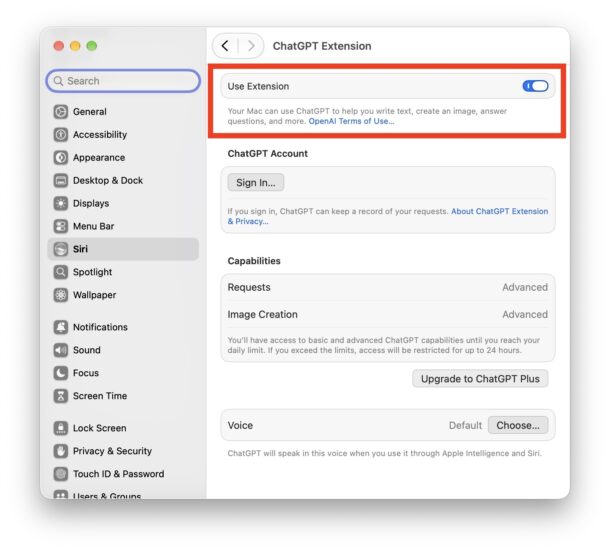
Если хотите использовать свой аккаунт OpenAI / ChatGPT, можно и так, но это необязательно и настраивается в той же панели. Главный плюс аккаунта в том, что все запросы будут попадать в вашу историю ChatGPT.
Кстати, ChatGPT в MacOS работает и без аккаунта OpenAI/ChatGPT. Сейчас покажу, как это устроено.
Как переключить Spotlight на ChatGPT на Mac
Расширение ChatGPT включено (у кого-то оно может быть активно по умолчанию), теперь смотрим, как заставить Spotlight спрашивать ChatGPT вместо Siri / Spotlight:
- Вызовите Spotlight как обычно: Command+Spacebar, клавиша F4 или ваш собственный шорткат
- Кликните правой кнопкой в поле поиска, затем откройте «Спросить» и выберите «ChatGPT»
- Теперь вводите запрос или вопрос как обычно, он уйдёт в ChatGPT:
- ChatGPT ответит вместо Siri или Spotlight:
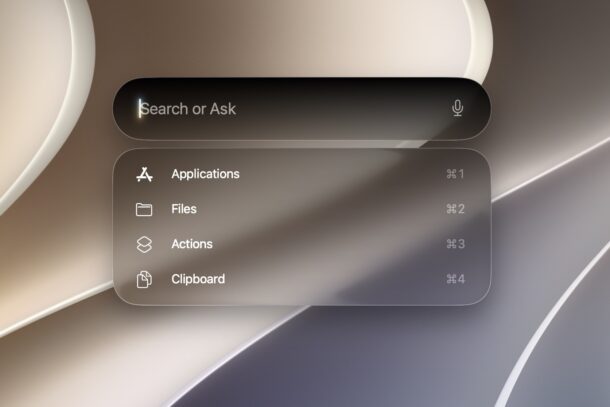
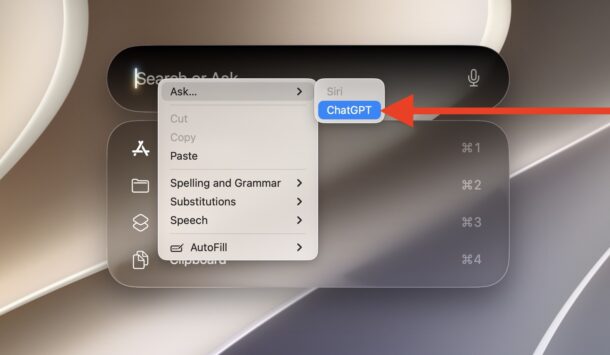
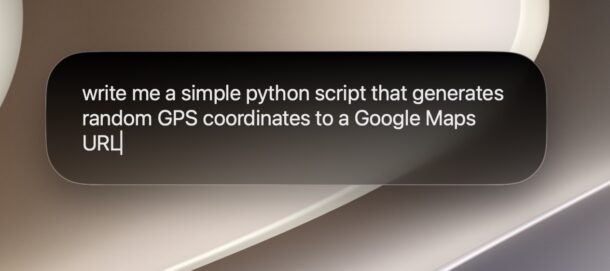
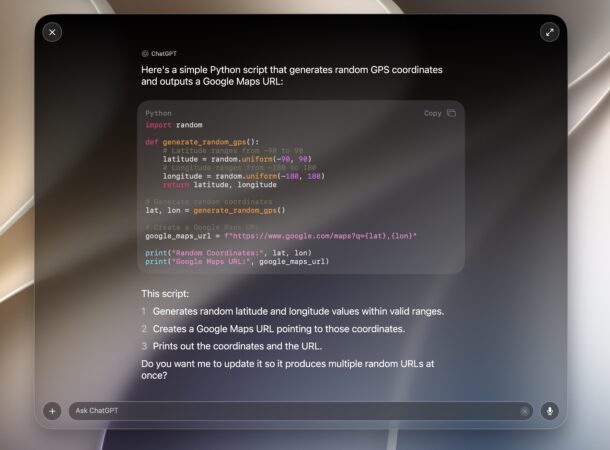
На скриншотах видно, как через Spotlight попросили ChatGPT написать простенький скрипт на Python, и он тут же его выдал, прямо в интерфейсе Spotlight!
Повторюсь: для этой функции в Spotlight аккаунт OpenAI или ChatGPT вообще не нужен. Достаточно включить расширение на Mac (у некоторых оно уже включено по умолчанию, у других нет). А если хотите привязать ChatGPT к своему аккаунту, это делается в настройках Siri > Расширения.
Если вы давно пользуетесь приложением ChatGPT для Mac, то наверняка знаете про шорткат Option+Spacebar для прямого доступа. Но встроенный в Spotlight ChatGPT - штука реально удобная, потому что работает через тот же шорткат Spotlight, к которому вы уже привыкли. И ещё: так можно пользоваться ChatGPT на Mac, вообще не скачивая приложение.
Попробуйте, функция и правда полезная. Отличное дополнение к Spotlight, Siri с ИИ и свежим версиям MacOS.