
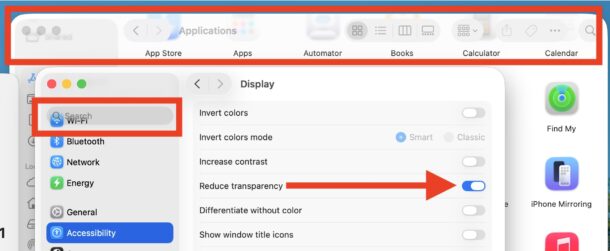
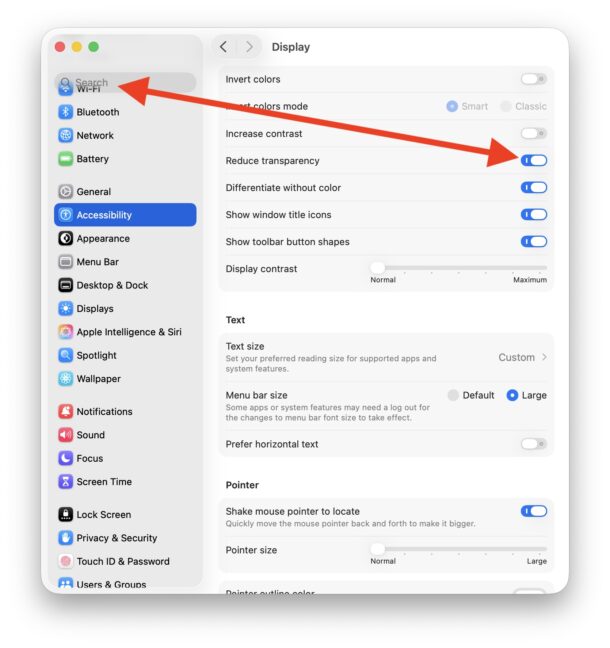
К сожалению, теперь не получится просто включить «Уменьшить прозрачность», чтобы решить проблемы с читаемостью в Tahoe - например, убрать накладывающийся текст или странные размытые цвета под заголовками окон. В прошлых версиях системы этот трюк работал, а сейчас настройка почти ничего не меняет. Для многих пользователей Tahoe 26.1 ситуация с удобочитаемостью только ухудшилась.
Даже с включенной опцией «Уменьшить прозрачность» эффекты полупрозрачности остаются в окнах Finder, Системных настройках, боковых панелях и других местах интерфейса macOS Tahoe 26.1.
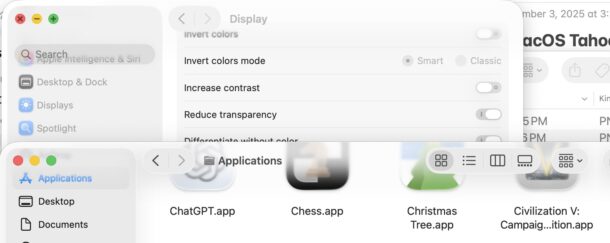
Некоторые также жалуются, что в Tahoe 26.1 Dock стал размытым, пиксельным, слишком прозрачным или как-то иначе странно выглядит.
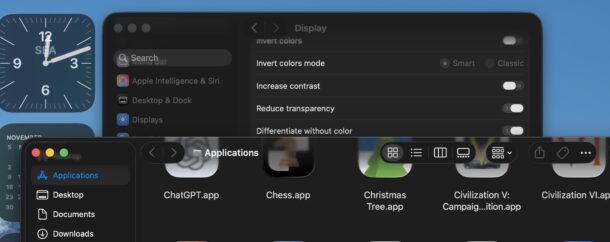
Скорее всего, это баг, а не задуманное поведение системы - когда прозрачность остается, несмотря на включенную настройку. Но если вам и так было непросто работать с визуалом Tahoe, и вы полагались на «Уменьшить прозрачность», чтобы сделать интерфейс терпимым, то об этой новой проблеме стоит знать.
Я сам проверил: баг с неработающей прозрачностью воспроизводится и в темной, и в светлой теме, после перезагрузок, даже если выключать и включать настройку заново (вместе с другими параметрами). На скриншотах в статье это хорошо видно. Проблема подтверждена на нескольких реальных Mac и на виртуальных машинах с macOS Tahoe 26.1.
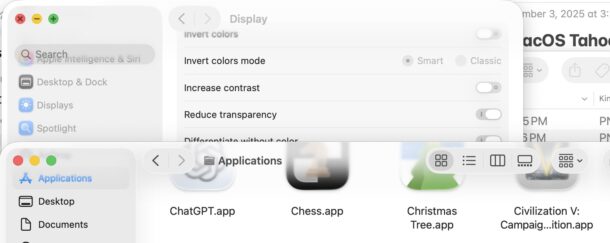
Будем надеяться, что в одном из следующих обновлений macOS Tahoe эту проблему быстро исправят. Ведь жалобы на визуал и сложности со специальными возможностями в интерфейсе Liquid Glass - одна из главных причин, по которой пользователи либо недовольны обновлением, либо вообще избегают его устанавливать.
Если вы нашли какой-то обходной путь, решение или столкнулись с похожей проблемой в macOS Tahoe 26.1 (особенно касательно специальных возможностей, прозрачности и похожих настроек) - делитесь в комментариях.



