
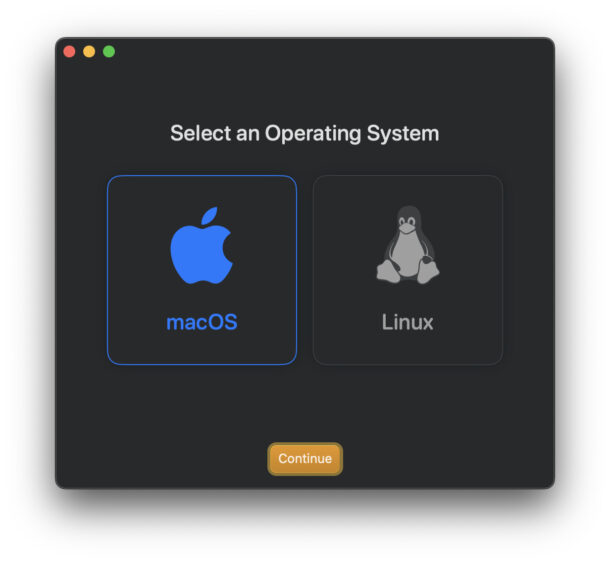
Хотите потестировать разные версии macOS или запустить софт, который работает только на определенном релизе? VirtualBuddy сильно упрощает эту задачу. Вы сможете виртуализировать любую версию macOS, совместимую с Apple Silicon: начиная с Monterey 12, Ventura 13, Sonoma 14, Sequoia 15 и новее, включая все бета-сборки и промежуточные обновления. ARM-дистрибутивы Linux тоже запускаются без проблем.
Настроить виртуальную машину в VirtualBuddy действительно просто. При первом запуске вас встретит мастер установки, который проведет через все шаги: создание виртуалки и выбор версии macOS. Можно использовать восстановительные образы (IPSW), пакетные установщики или скачивать систему прямо с серверов Apple. Linux ставится тоже легко - либо качаем Ubuntu напрямую, либо загружаем совместимый ISO-файл.
Если вы раньше не качали приложения с GitHub (а таких много), просто зайдите в раздел "Releases" и найдите там последнюю версию в формате DMG. Дальше все как обычно: монтируем образ и перетаскиваем VirtualBuddy в папку "Программы".
Запускаем VirtualBuddy и с помощью простого мастера начинаем настраивать свою виртуальную машину:
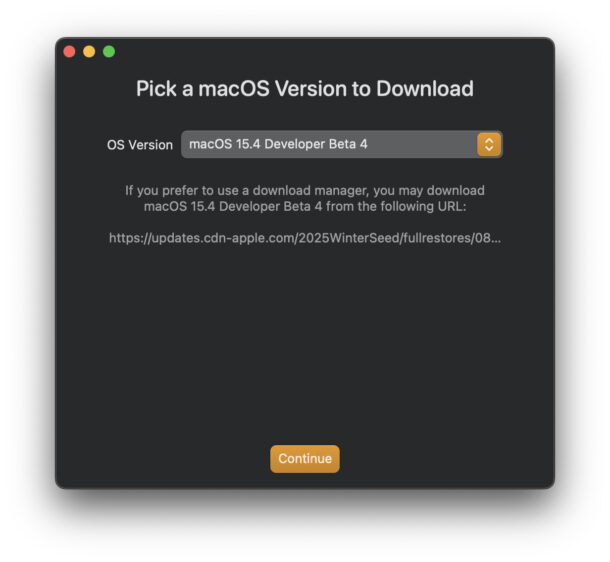
Настройки по умолчанию вполне подходят для большинства задач:
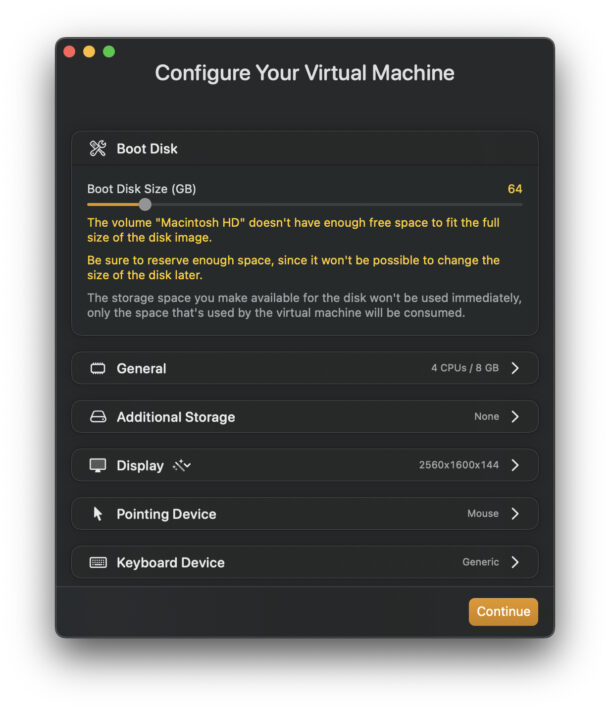
Примечание: при попытке создать виртуальную машину для macOS может появиться сообщение "Для установки macOS в виртуальную машину требуется обновление ПО". Обычно проблема решается сама, но если нет - попробуйте установить Xcode.
VirtualBuddy - легкий, простой и удобный инструмент, но не единственный для виртуализации на Mac. Современные Mac на Apple Silicon предлагают целую россыпь вариантов. Еще один отличный бесплатный вариант - UTM, который умеет запускать Windows 11, Ubuntu, macOS Sonoma и многое другое. Есть также VMWare Fusion, Docker-OSX, Viable, Parallels, VirtualBox и другие - какой-то из них точно лучше подойдет под ваши задачи.
Если тема виртуальных машин вам интересна, посмотрите и другие наши материалы на эту тему.



