
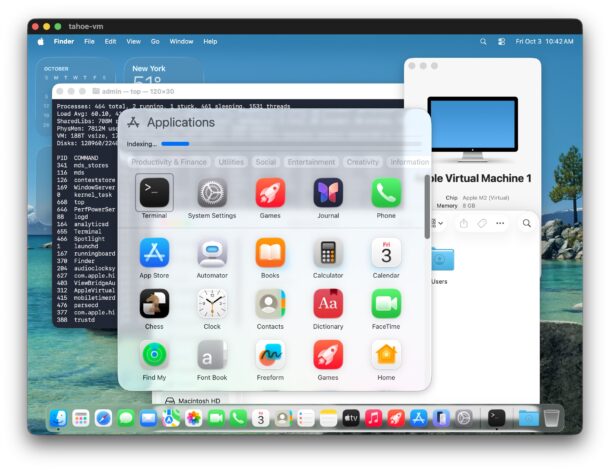
Что понадобится
- Mac с процессором Apple Silicon
- Как минимум 40 ГБ свободного места на диске
- Установленный Homebrew (если его еще нет - вот отличное руководство)
Да, и снова про командную строку - весь процесс настройки и управления виртуальной машиной идет через Терминал. Если вы с консолью не в ладах, попробуйте UTM - у него полностью графический интерфейс.
Если tart у вас уже стоит, первую часть инструкции можно пропустить. Мы используем Homebrew просто потому, что это самый удобный и распространенный пакетный менеджер для Mac.
Как создать виртуальную машину MacOS Tahoe 26 с tart
Запустить виртуальную машину с Tahoe через tart - проще простого, и работает это очень быстро:
- Если tart еще не установлен, выполните в Терминале эту команду Homebrew (а вот как установить сам Homebrew):
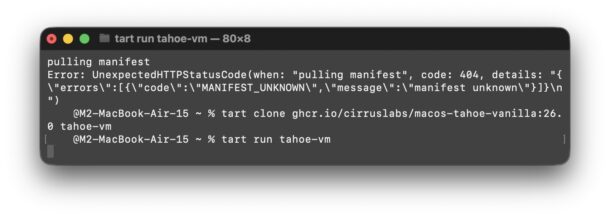
- После установки tart можно клонировать уже предварительно настроенную виртуальную машину с MacOS Tahoe. Вот команда:
- Когда загрузка виртуальной машины завершится, запустите ее этой командой:
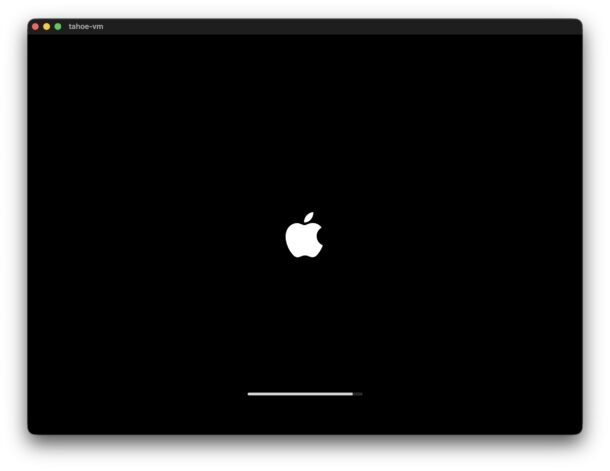
- Через мгновение появится новое окно с загружающейся MacOS Tahoe.
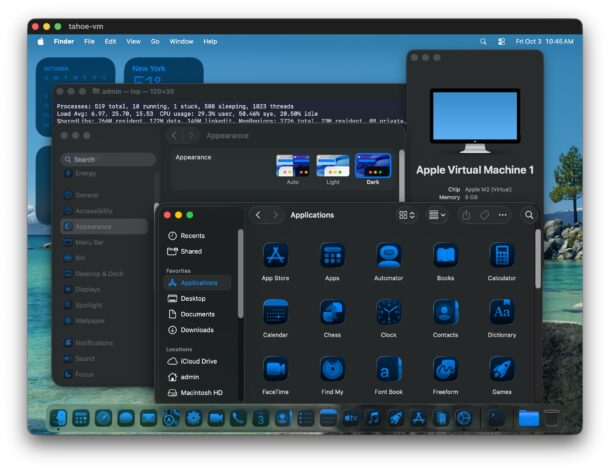
- Готово! Теперь у вас работает MacOS Tahoe в виртуальной машине.
- Логин и пароль по умолчанию для виртуальной машины MacOS Tahoe 26 - admin/admin.
brew install cirruslabs/cli/tart
tart clone ghcr.io/cirruslabs/macos-tahoe-base:latest tahoe-vm
(Если вдруг эта команда не сработает, попробуйте вот эту:)
tart clone ghcr.io/cirruslabs/macos-tahoe:latest tahoe-vm
tart run tahoe-vm
На всякий случай повторю: стандартные имя пользователя и пароль в tart - admin / admin.
И вот вы уже запустили MacOS Tahoe в виртуалке. Это почти как обычный Mac, только работает в изолированной среде. Можно сказать, компьютер внутри компьютера. В общем, можете экспериментировать, играться с системой, запускать приложения. Появится окно с загружающейся macOS Tahoe - совсем как на физическом Mac. Просто пройдите стандартную процедуру начальной настройки.
Внутри виртуальной машины можно ставить системные обновления - точно так же, как и на обычном Mac:
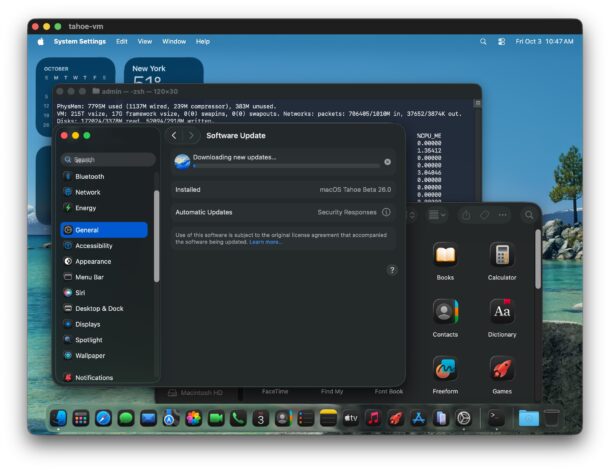
С помощью tart можно запускать кучу разных версий MacOS в виртуалках: не только Tahoe 26, но и Sequoia 15, Sonoma 14, Monterey 13, Ventura 12, и даже Linux с другими ОС. Процесс до безобразия прост - просто меняете URL репозитория на нужную систему. Например, для Sequoia:
tart clone ghcr.io/cirruslabs/macos-sequoia-vanilla:15.7 sequoia
Или для Tahoe:
tart clone ghcr.io/cirruslabs/macos-tahoe-vanilla:26.0 tahoe26
Как видите, нужно указать название ОС, версию и дать имя виртуальной машине. Потом запускаете ее командой 'tart run имя_виртуалки'.
Конечно, сегодня мы говорим про Tahoe, но вы можете так же легко экспериментировать с другими версиями MacOS или Linux.
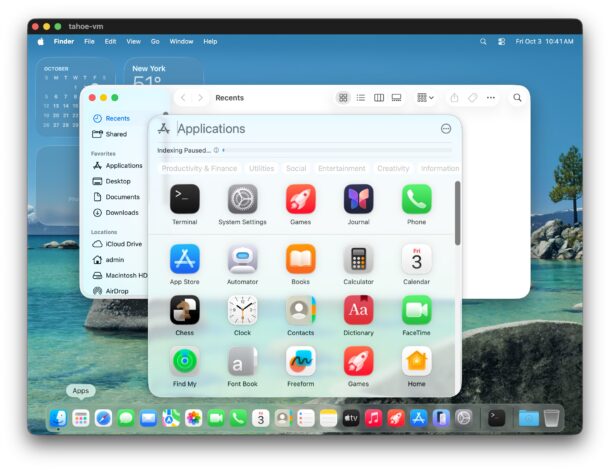
Tart избавляет от большей головной боли, которая обычно сопровождает создание виртуальных машин. Все получается очень быстро и понятно. Неважно, разработчик вы, который тестирует приложения или веб-проекты, просто любитель поковыряться в железе или человек, который хочет посмотреть на Tahoe, прежде чем ставить ее как основную систему - этот способ дает безопасную и удобную возможность попробовать новую ОС. Попробуйте, вам понравится!
А вы уже пользовались tart для виртуализации macOS? Или, может, уже поставили Tahoe как основную систему, а может, остаетесь на предыдущей версии? Делитесь мыслями и опытом в комментариях!



