
Сколько времени уходит на загрузку, установку и завершение обновления macOS?
Весь процесс — от нажатия кнопки "Обновить" до рабочего стола — может занять от 15-20 минут до нескольких часов.
На скорость влияет куча факторов: размер самого обновления, скорость вашего интернета и общая производительность Mac.
Схематично процесс выглядит так: вы запускаете проверку обновлений, Mac скачивает пакет с серверов Apple, проверяет и распаковывает его, затем перезагружается в специальный режим установки, ставит обновление и снова загружается уже с новой версией системы. Как видите, на каждом этапе может возникнуть задержка — отсюда и такой разброс по времени.
Почему обновление macOS устанавливается так долго?
Причин несколько. Первая и очевидная — размер файла. Некоторые апдейты весят больше 5 ГБ, и их не только долго качать, но и распаковывать с устанавливать.
Медленный интернет, естественно, превратит загрузку в многочасовое ожидание.
Ну и наконец, если у вас старый Mac, мало свободного места, оперативной памяти или стоит медленный жесткий диск — установка тоже будет идти неспешно.
Как узнать, сколько времени займет установка обновления macOS
В новых версиях macOS есть очень простая функция, которая показывает примерное время установки:
- Зайдите в "Системные настройки" через меню .
- Выберите "Основные", а затем "Обновление ПО".
- Посмотрите под описанием доступного обновления — там будет строка вроде "После загрузки установка займет около 20 минут". (Время, конечно, будет меняться в зависимости от апдейта).
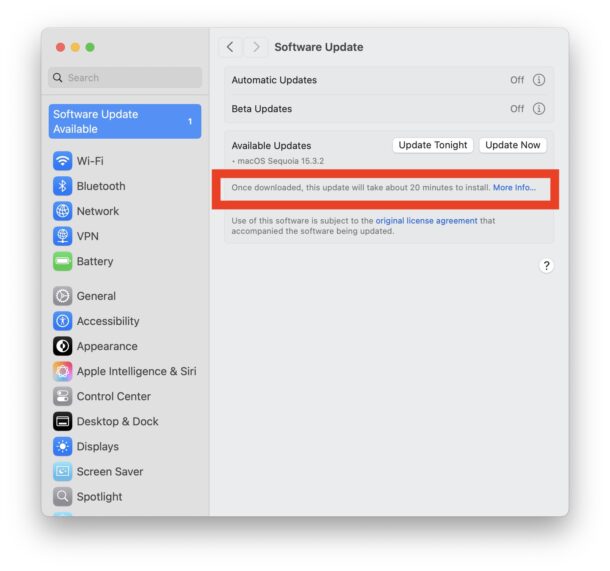
Эта оценка времени доступна только в свежих версиях macOS.
Кроме того, после перезагрузки Mac для установки вы увидите индикатор выполнения, который иногда тоже показывает оставшееся время. Это тоже может сориентировать.
Но имейте в виду: эти оценки не всегда точны. Они скорее для общего понимания. Бывает, что система пишет "осталось 15 минут", а на деле процесс тянется два часа. Такое случается не каждый раз, но и не является чем-то из ряда вон выходящим.
Как ускорить установку обновлений macOS?
По-настоящему ускорить можно только один этап — загрузку. Для этого нужен быстрый интернет.
Если у вас и так все быстро, а обновление качается со скоростью улитки, вероятно, проблема на стороне Apple — их серверы просто не справляются с наплывом пользователей. Такое часто бывает в день выхода крупного апдейта.
А вот процессы распаковки, проверки и самой установки ускорить не получится. Они зависят от мощности вашего Mac.
Совет на случай, если нужно обновить несколько Mac в одной сети с медленным интернетом: скачайте установщик macOS прямо с сайта Apple один раз, а затем скопируйте его на другие компьютеры и запустите вручную. Это избавит каждую машину от необходимости качать одни и те же гигабайты.
Обновление идет уже несколько часов. Что делать?
Лучшее, что можно сделать в этой ситуации — набраться терпения и дождаться завершения.
Никогда не прерывайте установку системного обновления до ее окончания!
Если вы оборвете процесс, macOS может оказаться в нерабочем состоянии. Вам, возможно, придется переустанавливать систему с нуля. В худшем случае есть риск потерять данные. Не стоит так рисковать.
Просто подождите. Да, иногда обновление действительно тянется много часов. На новых Mac с актуальным "железом" и ОС такое редкость, но случается. А вот для старых моделей долгая установка — скорее норма.



