
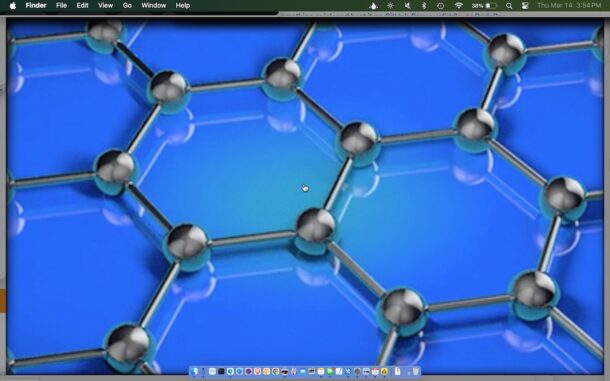
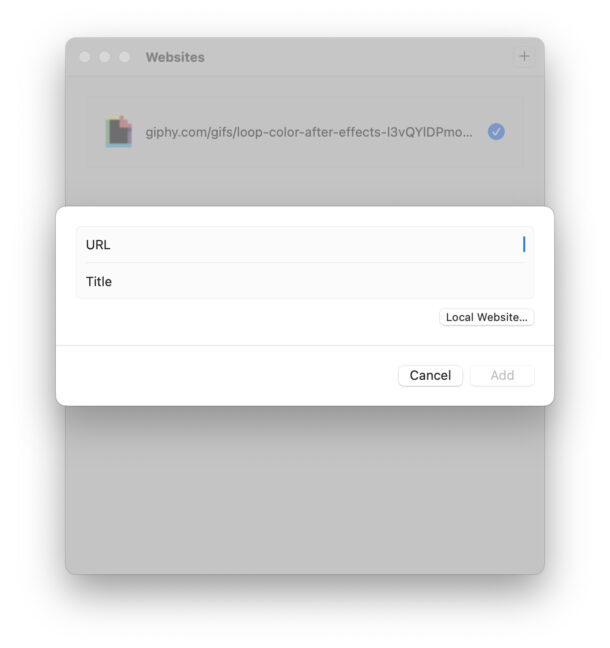
Интерфейс у Plash предельно простой: запускаете его на Mac, вставляете нужный URL — и готово. Сначала страница или видео остаются интерактивными: можно приблизить картинку или перейти к нужному участку (скажем, к прогнозу погоды или пыльцы, к ролику на YouTube или к гифке). Потом просто выходите из «Режима просмотра» — и сайт, видео или анимация остаются работать на фоне, как самые обычные обои.
Важный момент: Plash довольно прожорлив, если выводит что-то вроде видео или анимированной GIF. Так что если захотите поставить что-то очень эффектное, не удивляйтесь, если Mac начнёт немного подтормаживать, а загрузка процессора и оперативной памяти подрастёт. Это неизбежная плата за постоянную отрисовку контента в фоне. Поэтому если для вас критична максимальная производительность, лучше закрывать Plash, когда нужна вся скорость системы.
Конечно, есть и другие бесплатные утилиты, которые умеют что-то похожее: превращают GIF-ки в обои или даже используют веб-страницу в качестве скринсейвера (который потом можно сделать обоями). Но Plash хорош тем, что заточен именно под фон рабочего стола. Если вам это интересно или есть подходящая задача — обязательно попробуйте!
Приложение живёт в строке меню в виде иконки, а управление им очень простое. Просто вставляете ссылку на любую веб-страницу (хоть на любимый блог о macOS) — и всё работает.
Вот пример (гифка ниже довольно тяжёлая): Plash превращает анимированную GIF с популярного сайта в живые обои для macOS:
Как думаете, это забавная утилита с кучей возможностей для творчества? Или вам такое вряд ли пригодится? Делитесь мнением в комментариях!



