
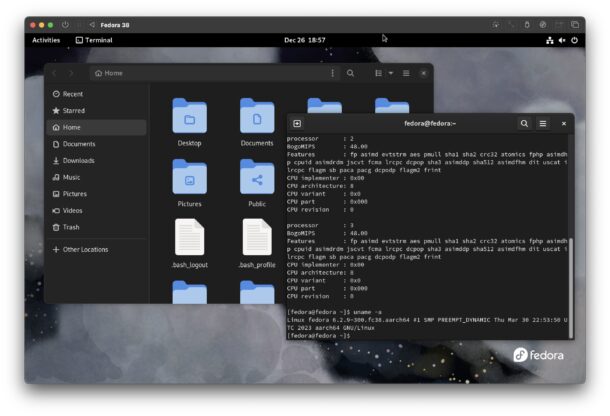
Как запустить Fedora Linux на Mac прямо сейчас с помощью UTM
- Скачайте UTM для Mac, если еще не сделали этого. Бесплатно доступен на Github или GetUTM.
- Установите UTM, просто перетащив его в папку /Applications.
- Теперь зайдите в галерею UTM и скачайте оттуда Fedora в виде готовой виртуальной машины.
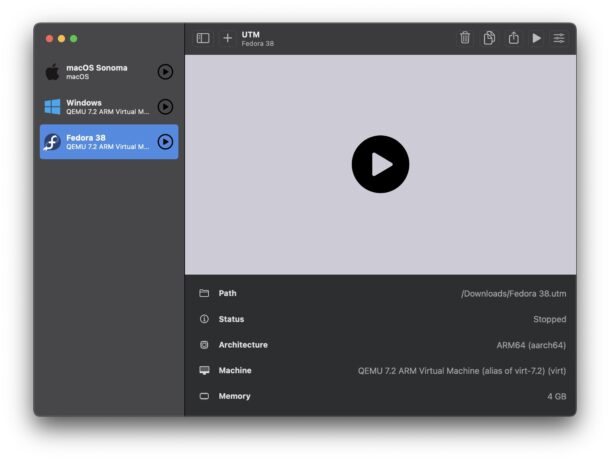
- Откройте файл Fedora.utm из папки «Загрузки» — он автоматически запустится в UTM.
- Выберите виртуальную машину Fedora и нажмите кнопку Play, чтобы ее запустить.
- Войдите в систему. Логин — «Fedora», пароль — «fedora» (без кавычек).
- Вот и все! Можете исследовать виртуальную машину с Linux. Она полностью изолирована от основной системы, так что вы ничего не сломаете в macOS, даже если что-то начнете менять в Linux. Экспериментируйте смело.
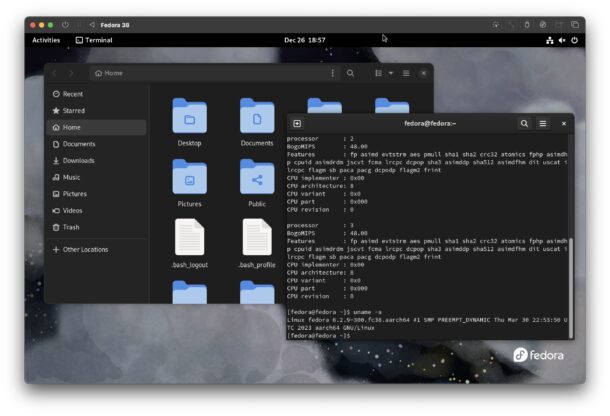
Fedora Linux — популярный дистрибутив, так что вы познакомитесь с системой, которую используют многие в Linux-сообществе.
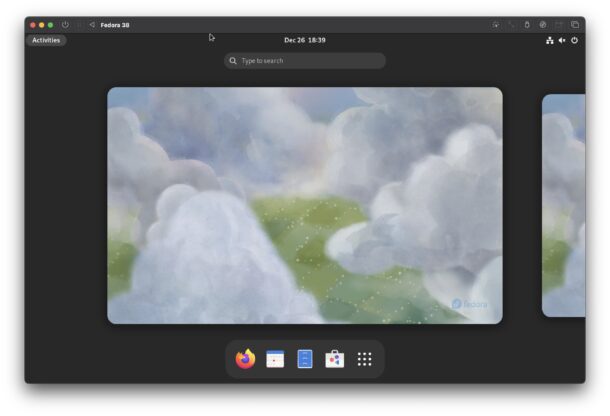
Сессии виртуализации в UTM можно ставить на паузу и останавливать, а потом возвращаться к ним в любой момент. Это очень удобно, если хотите не спеша изучить новую ОС вроде Linux.
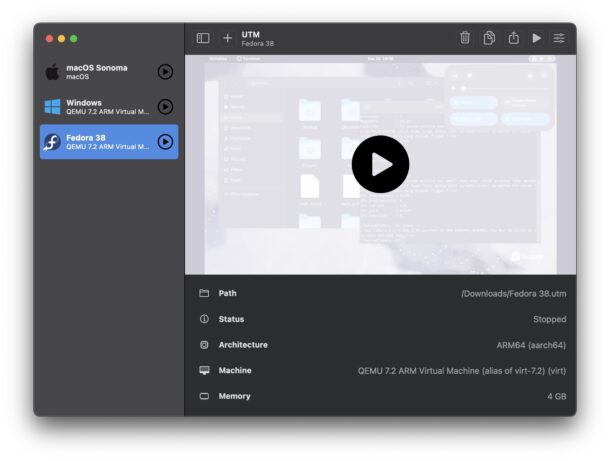
В UTM можно запустить и множество других операционных систем. Например, Windows 11 на Mac. Или даже бета-версию macOS Sonoma (или финальный релиз).
А вы пользуетесь виртуальными машинами и UTM? Что думаете о запуске Linux на Mac через виртуальную среду?



