

Перезапуск Spotlight через включение и выключение расширений файлов
Вы бы могли подумать, что переключение показа расширений файлов в Finder перезапустит Spotlight? Я сам никогда не замечал такого побочного эффекта. Но, согласно eclecticlight.co (они подтвердили это, глядя в системные логи), это действительно так. Я тоже проверил - работает. Вот как это делается:
- Откройте Finder и в строке меню выберите "Finder" -> "Настройки".
- Перейдите на вкладку "Дополнения" и на секунду переключите опцию "Показывать все расширения имен файлов" в положение "выкл.", а затем сразу обратно в "вкл." (Кстати, я настоятельно рекомендую всегда держать эту опцию включенной - она слишком полезна).
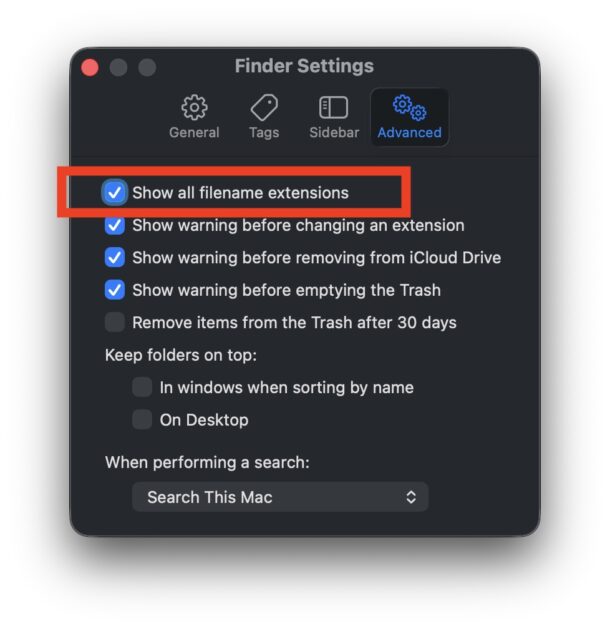
Пока вы переключаете эту настройку, внимательно смотрите на иконку Spotlight в строке меню. Вы увидите, как она на мгновение исчезнет и появится снова - это и есть признак перезапуска. По сути, это элегантная альтернатива принудительному завершению процесса.
Spotlight - отличный поисковик, но в последнее время, особенно в Tahoe и Sequoia, у него бывают осечки. Иногда он просто не работает, не находит локальные файлы или конкретные документы. Это, конечно, раздражает, но стоит помнить, что некоторые странности Spotlight существуют с самого его появления на Mac. Даже наши первые гайды по его исправлению аж с 2007 года до сих пор в основном актуальны.
Как я уже упомянул, показывать расширения файлов - хорошая привычка. Это помогает быстро понять, что за файл перед вами, особенно когда работаешь с кучей форматов и одинаковыми именами (например, Image.jpg и Image.png). Да и пакетно менять расширения становится гораздо проще.
Вот и все. Довольно нестандартный способ перезапустить Spotlight на Mac, правда? Попробуйте его в следующий раз, когда будете искать причину проблем с поиском. Возможно, этого окажется достаточно.



