
Отключение зеркалирования видео на Mac зависит от приложения
Только некоторые программы позволяют отключить зеркальный эффект в своих настройках.
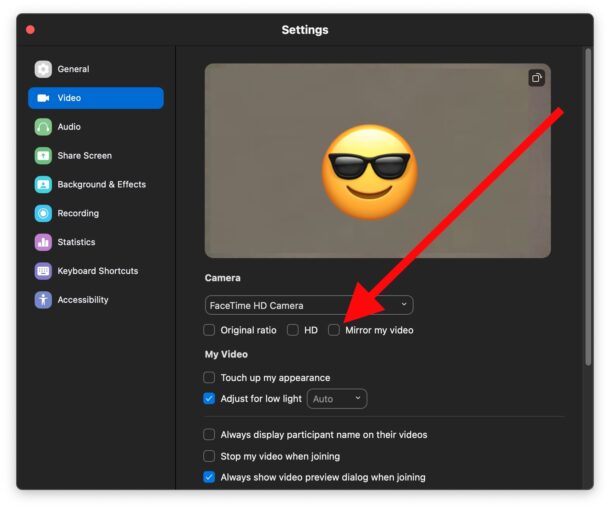
Например, в Zoom для Mac это делается так: заходим в Настройки Zoom > Видео > и находим опцию «Зеркальное отображение моего видео».
Но многие другие приложения, включая некоторые родные от Apple, такой настройки не имеют. Скажем, в FaceTime на Mac пока что нельзя отключить зеркалирование. Хотя в будущем это может измениться - в другой стандартной программе, Photo Booth, уже есть похожий переключатель «Автоповорот».
Нет единой системной настройки для зеркалирования
В macOS на данный момент нет общего переключателя в Системных настройках, который бы управлял зеркалированием для всех камер. Это отличие от iOS и iPadOS, где такая опция есть.
Получается, что каждая программа решает сама - добавлять ли такую функцию. Поэтому искать её придётся отдельно в настройках каждого приложения.
Обычно нужно просто открыть Настройки или Параметры программы и покопаться в разделе, связанном с видео - как в примере с Zoom выше.
Некоторые приложения могут переворачивать видео уже после записи
Если нужно поправить уже записанное видео, можно использовать iMovie. Для фотографий или снимков с камеры подойдёт приложение «Просмотр» - там есть функция отражения изображения. В Photo Booth тоже есть опция автоматического поворота снимков после их создания.
Есть и сторонние программы, которые умеют снимать как с зеркальным эффектом, так и без него. Например, бесплатная Quick Camera. Или платный сервис ManyCam - если вам нужна куча дополнительных функций для записи видео и вы не против ежегодной подписки.



