

6 советов, если macOS Tahoe 26 тормозит
Довольно много пользователей столкнулись с разными проявлениями низкой производительности в macOS Tahoe 26: от медленной загрузки иконок в Finder до дерганных анимаций, просадок FPS, медленных выпадающих меню, проблем с отрисовкой прозрачности, долгой загрузки приложений и общей "вялости" системы. Это очень раздражает. Если вы в их числе - попробуйте эти советы, чтобы вернуть былую скорость.
1: Фоновая активность и индексирование после обновления
После крупного обновления системы macOS обычно выполняет кучу фоновых задач - и Tahoe 26 не исключение. После установки система начинает перестраивать индекс Spotlight для ваших файлов, обновлять библиотеки фотографий, пересоздавать кеши, оптимизировать системные файлы и делать многое другое. Все эти процессы запускаются почти одновременно и серьезно нагружают процессор и память, что и приводит к замедлению работы. Высокая нагрузка на CPU также вызывает больше тепла (из-за чего MacBook может греться) и быстрее сажает батарею - по крайней мере, временно. В "Мониторинге системы" в это время обычно активно трудятся процессы mds, mdworker, mds_stores, mdworker_shared и им подобные.
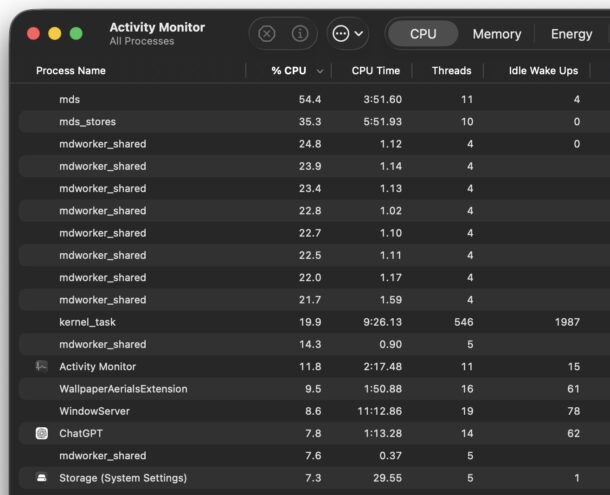
Решение для этого временного замедления - просто терпение. Оставьте Mac включенным и подключенным к питанию на ночь, пусть все процессы индексирования и анализа завершатся.
Это нормальное поведение, и обычно все приходит в норму за день-два. Почти наверняка производительность заметно улучшится, если дать системе время на эти задачи.
2: Интерфейс Liquid Glass жрет ресурсы
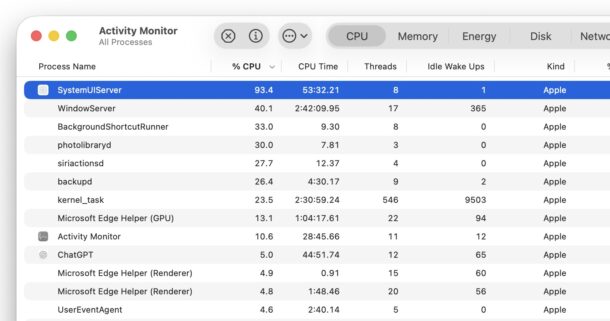
Liquid Glass - это новое визуальное оформление всей линейки OS 26, и в macOS Tahoe оно активно использует прозрачность и полупрозрачность элементов интерфейса. Эффекты выглядят круто, но требуют системных ресурсов, и некоторые пользователи чувствуют, что из-за этого система "подтормаживает". Я сам заметил, что SystemUIServer и WindowServer стали нагружать процессор сильнее, чем в прошлых версиях macOS. Один из способов снизить нагрузку и, возможно, ускорить систему - уменьшить графические излишества и отключить полупрозрачные эффекты.
- Меню Apple > Системные настройки > Универсальный доступ > Дисплей > Уменьшить прозрачность: ВКЛ
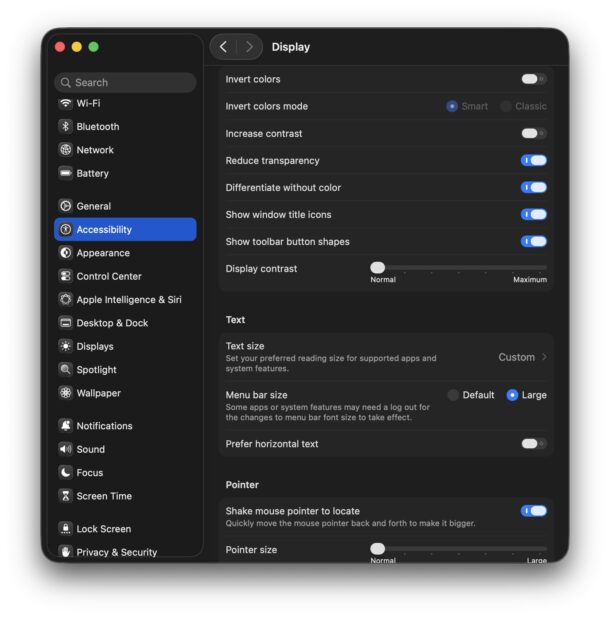
Результат обычно чувствуется сразу. Если сомневаетесь, посмотрите на процессы SystemUIServer и WindowServer, пока взаимодействуете с интерфейсом Liquid Glass - не удивляйтесь, если увидите резкие скачки загрузки CPU.
3: Медленные анимации
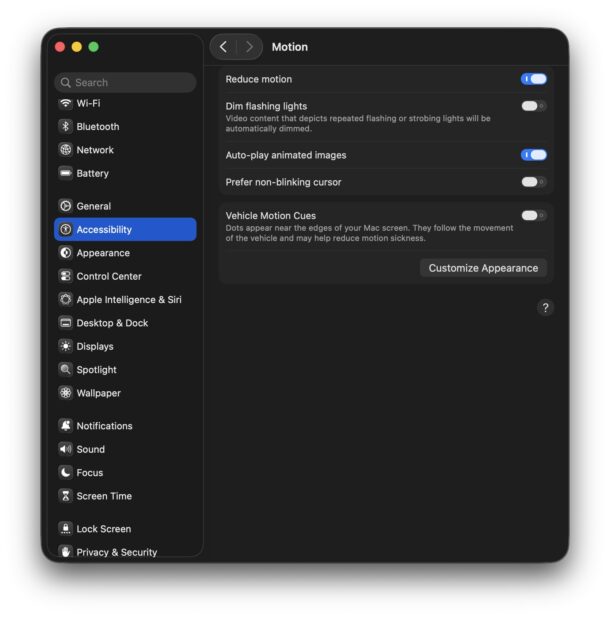
Отключение прозрачности должно положительно сказаться и на скорости анимаций. Но если этого мало и новые анимации кажутся "вялыми", можно включить переключатель "Уменьшить движение". Он старается заменять анимации на простые переходы, что тоже может помочь системе чувствоваться быстрее и снизить нагрузку.
- Меню Apple > Системные настройки > Универсальный доступ > Движение > Уменьшить движение: ВКЛ
4: Освободите место на диске
macOS лучше всего работает, когда на диске много свободного места. Старайтесь, чтобы свободно было хотя бы 10-15% от объема диска - это нужно для кешей, файлов подкачки, виртуальной памяти, логов, временных файлов и прочего.
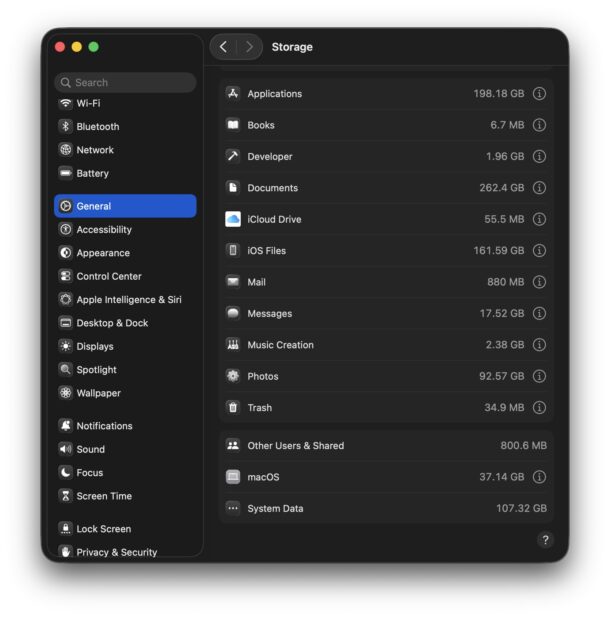
Проверьте, что занимает место на вашем Mac (хорошая отправная точка - Системные настройки > Основные > Хранилище), и постарайтесь освободить приличный объем. Если свободного места меньше 5%, производительность начинает страдать, и чем ближе к 0%, тем все становится драматически хуже, пока система вообще не перестанет работать.
Одна из частых жалоб на macOS Tahoe 26 (и, честно говоря, на предыдущие версии) - это огромный, загадочный раздел "Системные данные", который часто занимает 100+ ГБ. Вернуть это пространство бывает сложно или невозможно. Если на Mac мало места, это особенно бесит. Перезагрузка и очистка мусорных кешей могут немного помочь, но проблема хорошо известна.
5: Обновите приложения
Если вы давно не обновляли приложения, самое время это сделать. Разработчики оптимизируют свои программы под новые функции ОС, и иногда проблемы с производительностью в конкретных приложениях связаны как раз с устаревшими версиями. Это простой и очевидный шаг, да и вообще хорошая практика.
Многие приложения обновляются через App Store, а некоторые - напрямую через само приложение, как Chrome, Microsoft Edge и им подобные.
6: Старая добрая перезагрузка
Если macOS Tahoe все еще кажется медленной, просто перезагрузите Mac. Это удивительно эффективно работает! Да-да, тот самый трюк по устранению неполадок и ускорению, который знал каждый пользователь Windows 95, до сих пор актуален и для современных ОС. Причина проста: перезагрузка завершает все приложения и фоновые процессы, очищает кеши и память, давая системе свежий старт.
А как у вас с производительностью в macOS Tahoe?
Заметили ли вы разницу в работе между macOS Tahoe и Sequoia или Sonoma? Стало лучше или хуже? Нашли ли какие-то свои способы решить проблемы с производительностью, "тормозами", перегревом или разрядом батареи? Может, вы пока избегаете обновления на Tahoe, ожидая первых патчей?
Из личного опыта: когда я впервые установил macOS Tahoe, она работала заметно медленнее, чем Sequoia. Я сразу увидел кучу фоновых задач индексирования, а анимации, открытие окон и приложений, изменение размеров окон и выпадающие меню стали значительно медленнее и дерганнее. Из-за всей этой новой прозрачности в интерфейсе Liquid Glass я сразу отключил эту функцию - и медленные меню и перерисовка окон тут же ускорились. Потом я оставил Mac включенным и на зарядке на 48 часов, и почти все проблемы с производительностью исчезли. Правда, если я снова включу прозрачность, все опять начинает подтормаживать - и это на Apple Silicon M2 с 24 ГБ ОЗУ, весьма мощной машине. Логично ожидать, что доработки, улучшения, исправления ошибок и, возможно, оптимизация производительности появятся в будущих обновлениях macOS Tahoe, так что следите за апдейтами и не забывайте их ставить.
Каким бы ни был ваш опыт с macOS Tahoe 26, нам интересно о нем узнать - делитесь в комментариях, заметили ли вы изменения в производительности, в лучшую или худшую сторону!



