
Где искать скриншоты на Mac?
По умолчанию все скриншоты на Mac сохраняются прямо на Рабочий стол.
Достаточно просто посмотреть на него или открыть папку «Рабочий стол» в Finder - и вы их сразу увидите.
Это стандартное поведение для всех комбинаций клавиш, которые сохраняют скриншот в файл. Самые популярные - Command+Shift+3 и Command+Shift+4 (в отличие от тех же комбинаций с добавленной клавишей Control, которые копируют снимок только в буфер обмена).
Как получить доступ к скриншотам на Mac?
Самый простой способ - просто кликнуть на Рабочий стол. Ваши скриншоты будут прямо там.
Следующий по простоте вариант - открыть Finder и перейти в папку «Рабочий стол» текущего пользователя.
- Найдите в Dock иконку Finder (выглядит как смайлик) и нажмите на нее.
- В боковой панели окна Finder кликните на «Рабочий стол», чтобы открыть его.
- Все ваши скриншоты отобразятся в привычном окне Finder.

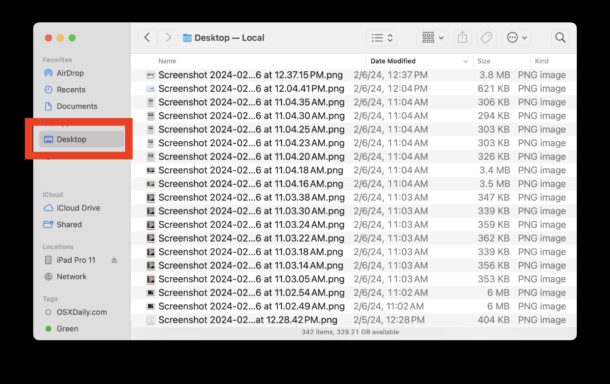
Ваши скриншоты находятся на Рабочем столе
Можно ли изменить место сохранения скриншотов на Mac?
Конечно. Хотя по умолчанию они летят на Рабочий стол, это легко поменять.
Есть даже два способа изменить стандартную папку для скриншотов.
Меняем папку через инструмент для скриншотов
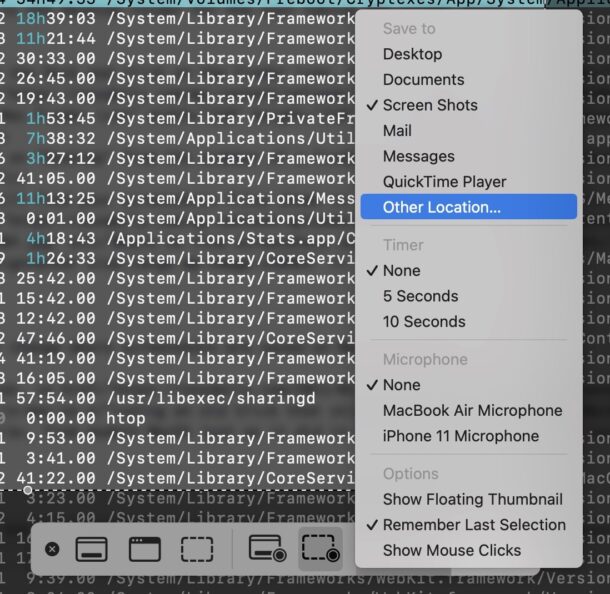
Первый способ: нажмите Command+Shift+5, чтобы вызвать встроенный инструмент для создания скриншотов в macOS. Затем кликните «Параметры» - в появившемся меню можно выбрать новое место сохранения из списка готовых вариантов или указать свою папку.
Меняем папку через команду defaults
Второй способ - старый добрый трюк с командой `defaults write`. Он отлично работает во всех версиях macOS, от самых свежих до старых релизов OS X.
Правда, этот способ посложнее - он требует использования Терминала и командной строки.
Совет для тех, кто делает много скриншотов: создайте отдельную папку
Если вы, как и я, постоянно работаете с кучей скриншотов, сделайте себе одолжение - создайте где-нибудь новую папку. Например, на Рабочем столе, в «Изображениях» или «Документах». Назовите ее что-то вроде «Скриншоты».
А затем, используя либо инструмент для скриншотов, либо команду в Терминале, назначьте эту новую папку местом по умолчанию для всех будущих снимков экрана.
Так вы наведете порядок и не будете засорять свой Рабочий стол.
–
Если у вас есть свои лайфхаки или мысли по поводу работы со скриншотами и их расположения на Mac - делитесь в комментариях.



