
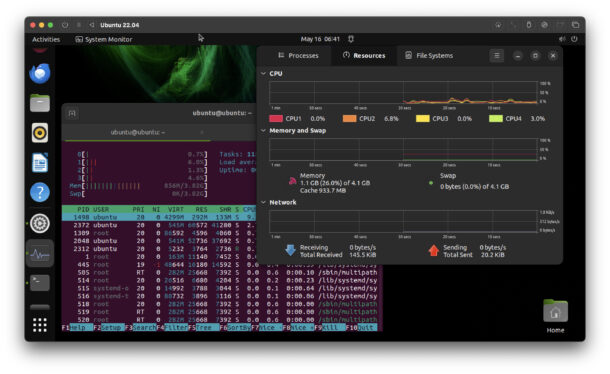
Запускаем Ubuntu Linux на Mac серии M: простой способ с UTM
Самый легкий путь - использовать готовый образ виртуальной машины, который сразу запустится в UTM. Проще некуда, вот что нужно сделать:
- Сначала скачайте UTM бесплатно с сайта разработчика, если еще не сделали это. Это гипервизор, который и будет запускать виртуальные машины на Mac. После загрузки не забудьте установить UTM, перетащив его в папку "Программы".
- Теперь зайдите в UTM Gallery, найдите там "Ubuntu ARM64" и кликните на него (или перейдите по прямой ссылке), затем нажмите "Download", чтобы начать загрузку готового файла виртуальной машины.
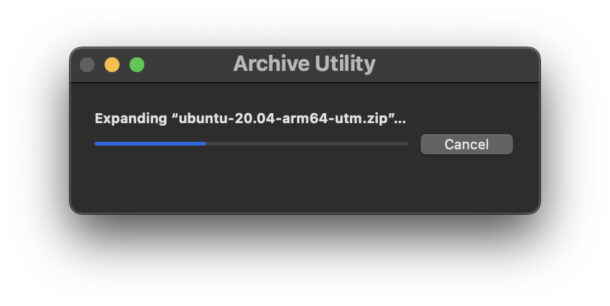
- Разархивируйте файл ubuntu-arm64-utm.zip из папки ~/Downloads ("Загрузки")
- Дважды кликните на Ubuntu.utm, чтобы запустить предварительно настроенную виртуальную машину прямо в UTM.
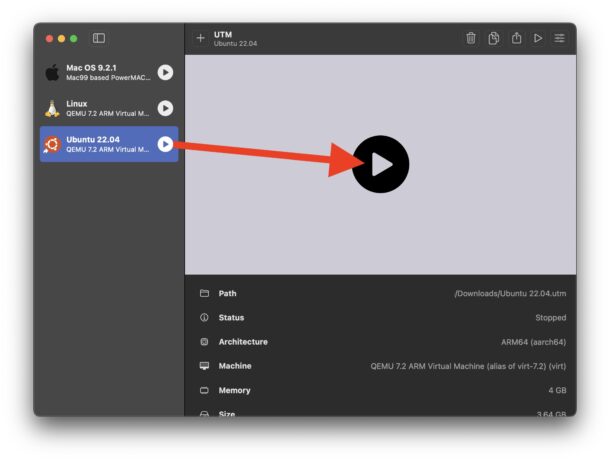
- Выберите Ubuntu в списке виртуальных машин, затем нажмите на большую кнопку со стрелкой >, чтобы запустить Ubuntu Linux.
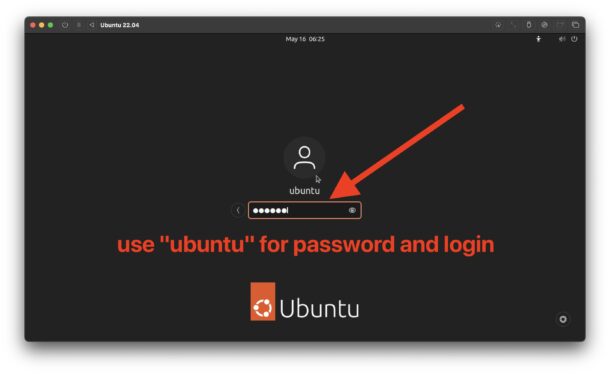
- Важный момент: когда система запросит, войдите под именем пользователя "ubuntu" и паролем "ubuntu" (без кавычек). Это предустановленная учетная запись в этом готовом образе.
- Через мгновение вы окажетесь на рабочем столе Ubuntu Linux и сможете делать с ним все, что захотите.
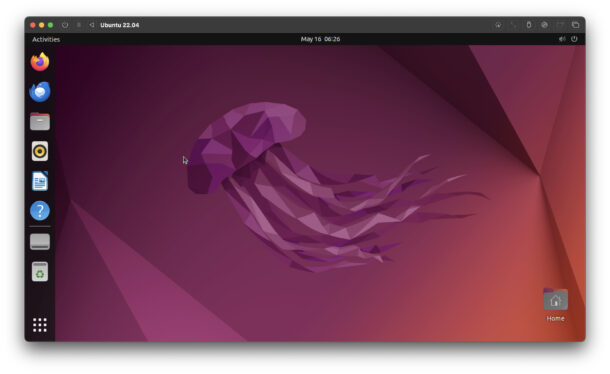
Если вы уже знакомы с Linux - все, можно начинать работать.
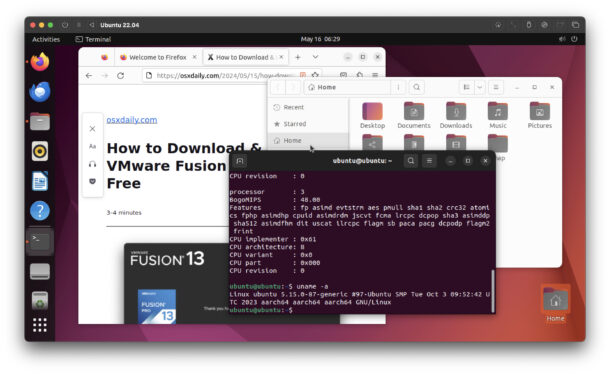
Если Linux для вас в новинку - просто поизучайте интерфейс. Современный графический интерфейс Ubuntu покажется знакомым любому, кто раньше пользовался macOS или Windows - он достаточно похож, чтобы в нем можно было быстро разобраться.
Эта установка Ubuntu Linux изолирована, так что вы ничего не сломаете на своем основном Mac, экспериментируя внутри виртуальной машины. Не бойтесь исследовать новое окружение.
Как добавлять и устанавливать приложения в Ubuntu внутри виртуальной машины
Небольшой бонус: давайте разберем, как ставить приложения в Ubuntu Linux с помощью apt. Apt - это пакетный менеджер в Ubuntu, что-то вроде Homebrew для Mac, только для командной строки Linux.
Устанавливать приложения в Ubuntu из командной строки можно вот так:
sudo apt install имя_приложения
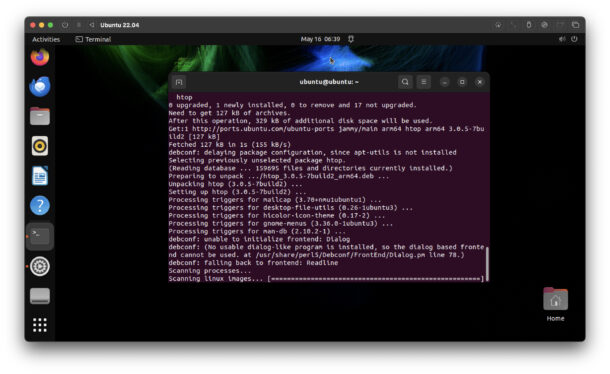
Например, чтобы установить htop:
sudo apt install htop
Полезные материалы
Вот что еще может пригодиться, пока вы осваиваете Ubuntu в виртуальной машине.
- Официальная документация по Ubuntu
- Обучающие руководства от Ubuntu
- Командная строка для начинающих
- Наши архивы по командной строке - многие инструменты для macOS доступны и в Linux, и наоборот.
- Наши материалы по виртуальным машинам.
Кстати, Ubuntu - не единственный дистрибутив Linux, который можно запустить в UTM на Mac. Если хотите попробовать что-то другое, посмотрите на Fedora Linux. Да и вообще, виртуализировать можно не только Linux - в UTM также отлично запускаются macOS Sonoma и Windows 11.



