
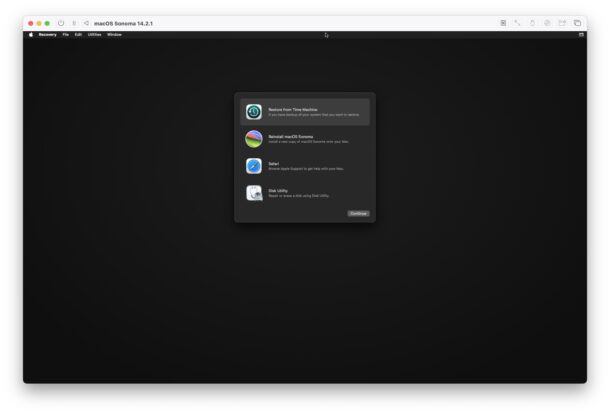
Так как же загрузиться в macOS Recovery в UTM? На самом деле всё просто, если знать один трюк.
Как загрузиться в macOS Recovery в UTM на Mac с Apple Silicon
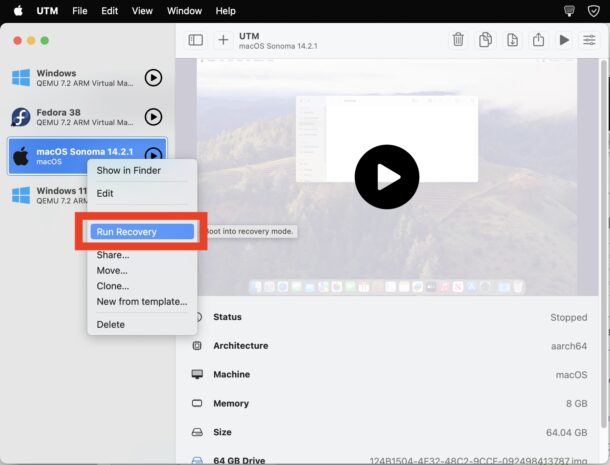
- Откройте UTM (если ещё не открыт) и завершите работу виртуальной машины macOS, если она запущена.
- Теперь кликните правой кнопкой мыши по виртуальной машине macOS на главном экране UTM и выберите пункт «Run Recovery».
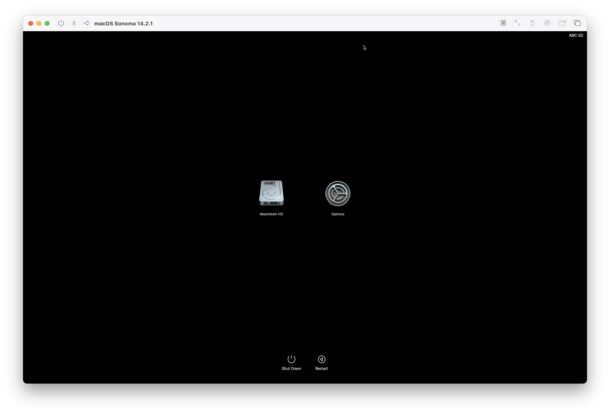
- Через мгновение появится меню загрузки. Здесь нужно выбрать «Options».
- Всё, вы в стандартном режиме восстановления macOS внутри UTM. Теперь можно использовать Time Machine, переустановить систему, открыть Safari, Дисковую утилиту и так далее.
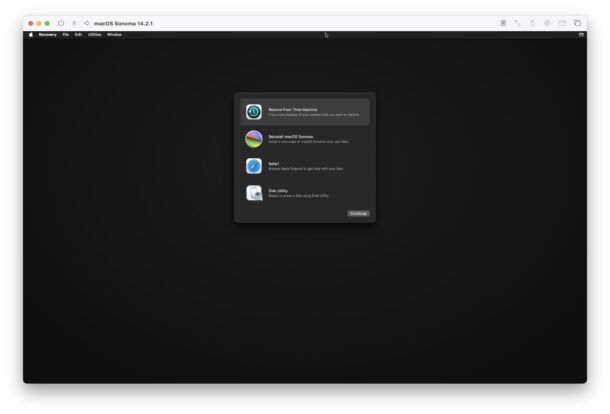
Все стандартные опции macOS Recovery в UTM работают как положено.
Чтобы выйти из режима восстановления, просто перезагрузите виртуальную машину — либо через меню UTM, либо через меню в самой виртуальной macOS.
Если вы сами до этого не додумались, не переживайте. Я пользуюсь UTM давно и перепробовал кучу способов загрузки в Recovery на виртуальной машине Apple Silicon — безрезультатно. Покопавшись в сети, я нашёл этот удобный приём в блоге DerFlounder. Оказывается, эту функцию добавили в UTM относительно недавно — возможно, поэтому я и не заметил её в контекстном меню.
Так что если вам нужно попасть в Recovery на виртуальной macOS в UTM, просто используйте правый клик — и дело в шляпе.



