
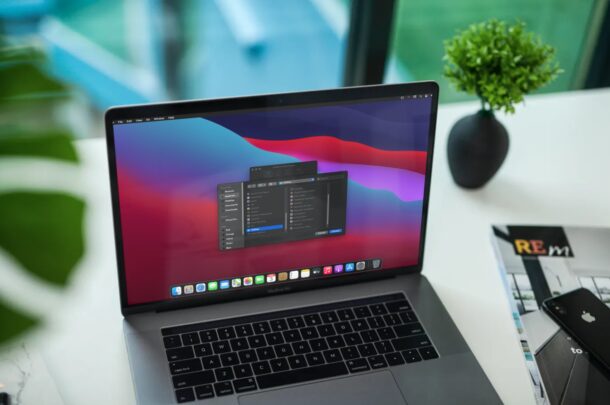
Не всем нравится видеть последние файлы при клике на иконку Finder в Dock. У каждого свои предпочтения: кому-то удобнее сразу открывать конкретную папку, чтобы быстро добраться до нужных документов. К счастью, Apple позволяет задать любую папку для стартового окна Finder. Настройка находится в параметрах самого приложения.
Если вы недавно перешли на Mac, разобраться с этим может быть неочевидно. Но ничего страшного — сейчас я покажу, как просто задать или поменять стартовую папку в Finder.
Как задать папку по умолчанию в Finder на Mac
Эта настройка существует давно, так что инструкция подойдет для всех свежих версий macOS. Вот что нужно сделать:
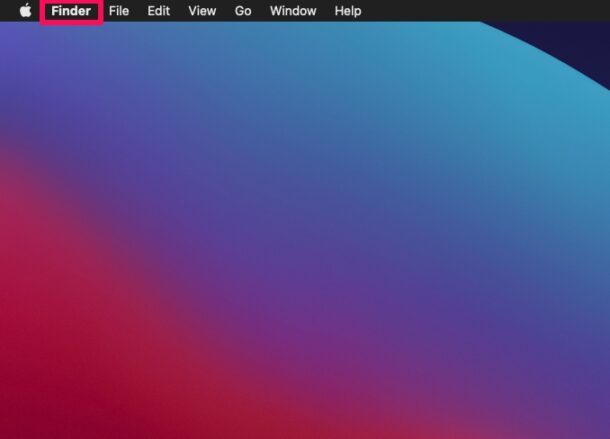
- Кликните на пункт «Finder» в строке меню (см. скриншот ниже). Если его не видно, скорее всего, у вас активно окно другой программы.
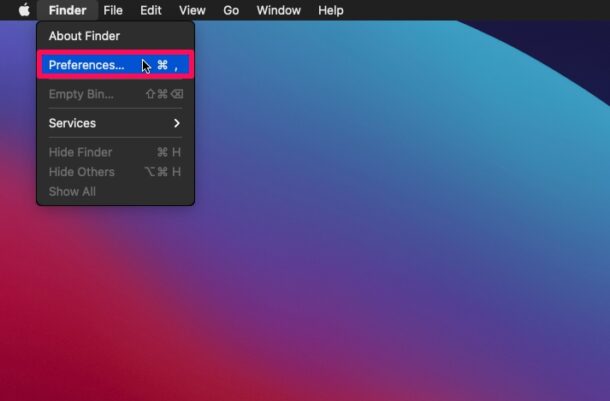
- В выпадающем меню выберите «Настройки» (или «Параметры», зависит от версии системы).
- Откроется небольшое окно. Найдите там опцию «Новые окна Finder открываются в». По умолчанию там стоит «Недавние». Нажмите на это меню.
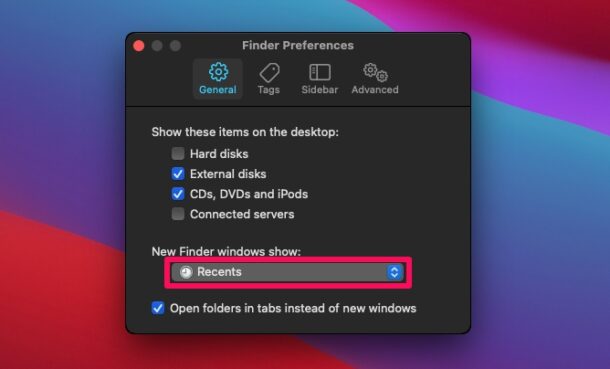
- Вам предложат несколько стандартных папок и разделов. Если нужной папки в списке нет, кликните на «Другая».
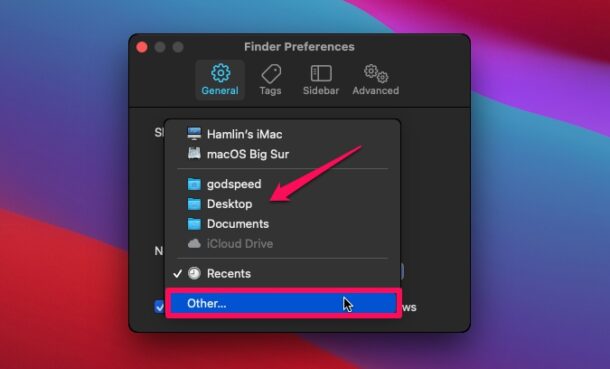
- Просто найдите и выберите ту самую папку, которую хотите видеть при запуске. Нажмите «Выбрать» — и она станет папкой по умолчанию.
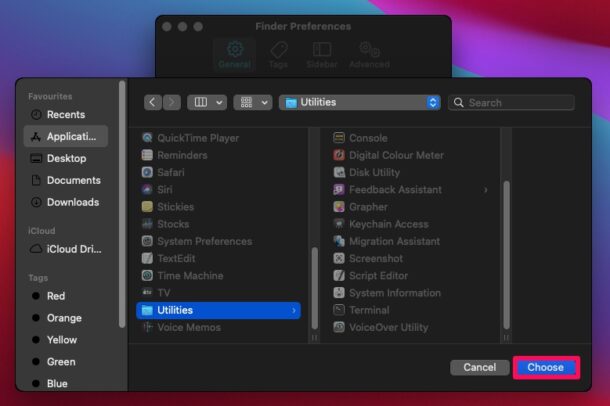
Вот и все! Теперь Finder будет открываться в выбранной вами папке, а не в «Недавних».
Кто-то, например, ставит папку «Документы» по умолчанию — чтобы сразу видеть рабочие PDF, таблицы и прочие важные файлы. Другие выбирают домашнюю папку — там и «Загрузки», и «Изображения», и «Музыка», и всё остальное.
Есть один важный нюанс. Если к Mac подключена внешняя флешка, SD-карта или жесткий диск, Finder может открыть корень этого накопителя, даже если в настройках указана другая папка. Увы, это поведение нельзя изменить.
Многие опытные пользователи macOS меняют эту настройку в числе первых при настройке нового Mac. Так получается быстрее добираться до нужных файлов. Кстати, в параметрах Finder можно еще управлять тем, что отображается на рабочем столе. А еще есть куча других полезных фишек Finder — о них можно почитать в других наших статьях.
Надеюсь, у вас получилось выставить самую используемую папку в качестве стартовой. Какую папку выбрали вы? Есть ли свои лайфхаки по работе с Finder? Делитесь идеями и опытом в комментариях!



