
Как включить тёмный режим в macOS Sequoia, Sonoma и Ventura
Включить тёмный режим на Mac очень просто. Вот что нужно сделать:
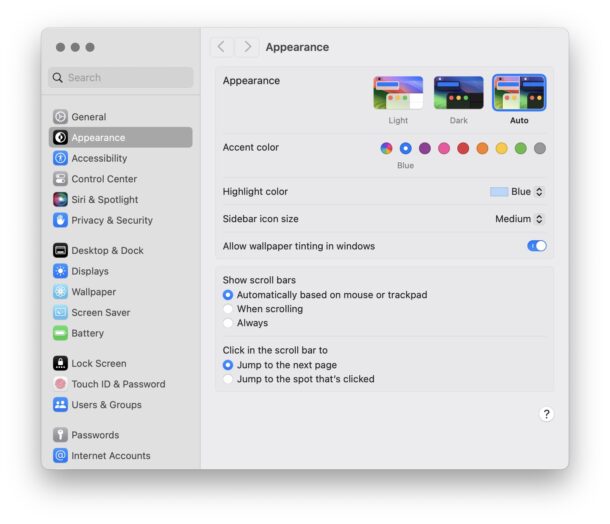
- В меню Apple выберите «Системные настройки».
- В списке слева перейдите в раздел «Внешний вид».
- Выберите «Тёмный» (или «Авто», если хотите, чтобы Mac сам переключался между светлой и тёмной темой в зависимости от времени суток).
- Переход в тёмный режим происходит мгновенно — меняются все окна в системе.
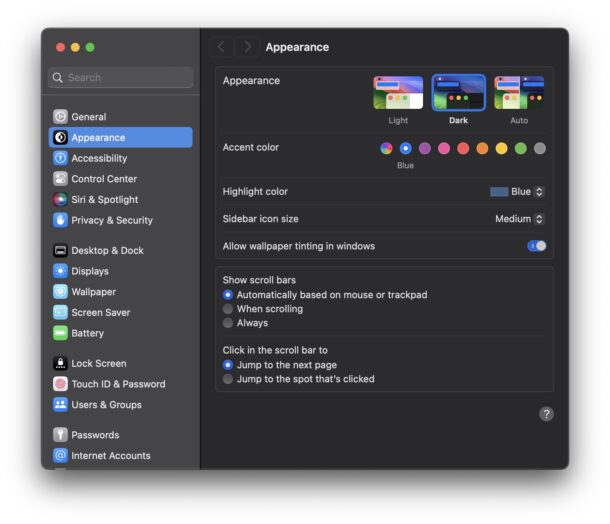
Всё готово! Если вас устраивают настройки, можно закрывать «Системные настройки».
Тёмный режим активируется сразу после выбора в настройках — если, конечно, вы не выбрали «Авто». Об этом чуть подробнее.
Как сделать, чтобы тёмный режим включался и выключался автоматически?
Если в настройках внешнего вида вы выбрали «Авто», тёмный режим будет включаться на закате и отключаться на рассвете.
А если я захочу вернуть светлую тему?
Вернуться к светлой теме можно в любой момент — просто выберите «Светлый» в том же разделе «Внешний вид».
Для кого-то это не станет открытием, но если вы привыкли к тёмному режиму в старых версиях macOS (где настройки были в «Системных преференсах») или только начинаете знакомство с Mac, расположение этих опций может быть неочевидным. Так что полезно знать, где они прячутся.
Кстати, тот самый «секретный» более тёмный режим, который был доступен раньше, в macOS Sequoia, Sonoma и Ventura из системных настроек пропал. Но если поиграть с настройками прозрачности и оттенков окон, внешний вид тёмного режима всё равно можно немного подстроить под себя.



