
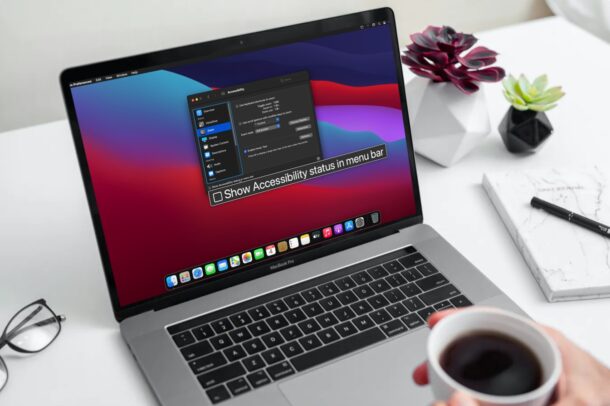
Как использовать Hover Text для увеличения любого текста на Mac
Для начала убедитесь, что на вашем Mac стоит macOS Catalina или новее — в более старых версиях этой функции нет. Теперь к делу:
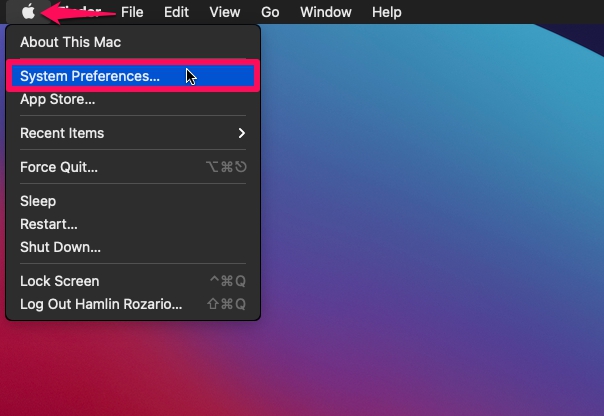
- Нажмите на логотип Apple в левом верхнем углу и в меню выберите «Системные настройки» (в macOS Monterey и старше) или «Настройки системы» (в macOS Sonoma, Ventura и новее).
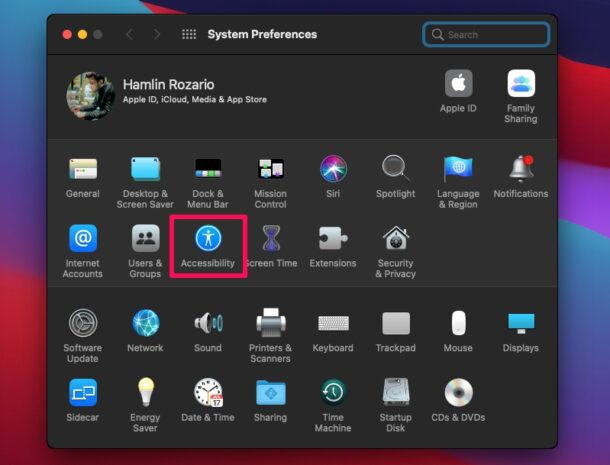
- Когда откроется окно настроек, кликните на «Универсальный доступ», как на скриншоте ниже.
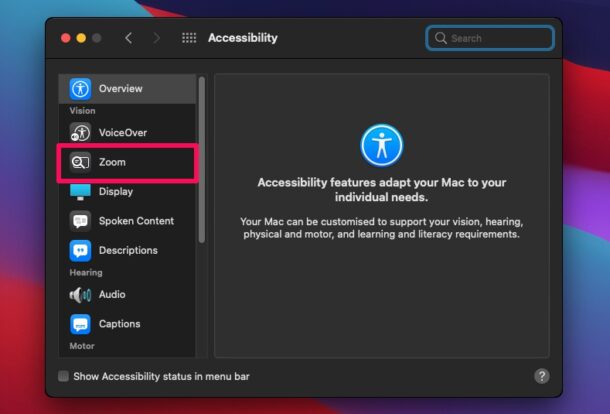
- Вы попадёте в общий раздел специальных возможностей. В левой панели выберите «Увеличение».
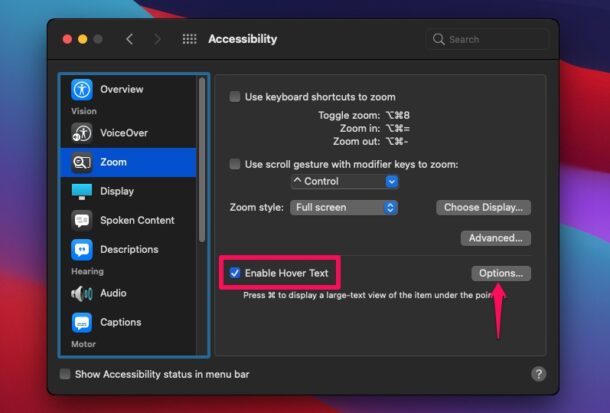
- Теперь поставьте галочку рядом с «Включить Hover Text». Чтобы настроить функцию подробнее, нажмите «Параметры» справа.
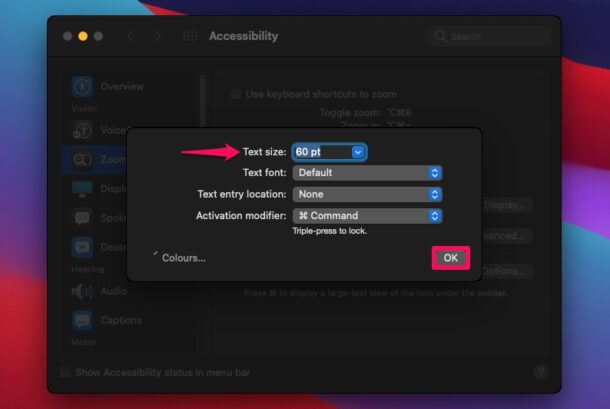
- Здесь можно изменить размер текста, шрифт и клавишу-модификатор для активации. Закончив с настройками, нажмите «OK».
- По умолчанию, если навести курсор на любой текст и зажать клавишу Command, macOS покажет его увеличенную версию прямо под курсором, как видно ниже.
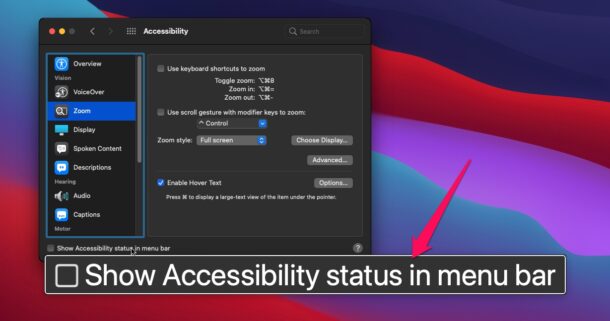
Вот и всё. Теперь вы знаете, как использовать Hover Text, чтобы читать с экрана Mac было проще.
По умолчанию для активации Hover Text используется клавиша Command. Её можно поменять на другую, но убрать модификатор совсем нельзя.
Постоянно жать клавишу, чтобы увеличить текст, может быть неудобно, особенно если вы пользуетесь функцией часто. В таком случае попробуйте нажать клавишу-модификатор три раза подряд — Hover Text заблокируется в активном состоянии, и можно увеличивать текст без лишних нажатий. Чтобы выйти из этого режима, снова трижды нажмите ту же клавишу.
Если у вас MacBook с Touch Bar, в том же меню, прямо под настройками Hover Text, вы найдёте похожую функцию — «Увеличение Touch Bar». Если её включить, панель Touch Bar будет отображаться в увеличенном виде в нижней части экрана, когда вы просто держите палец на сенсорной панели.
Надеюсь, Hover Text поможет вам, когда нужно разобрать текст на экране. Что думаете об этой удобной функции? Часто ли ей пользуетесь? Какие ещё функции специальных возможностей в macOS вы пробовали? Делитесь опытом и мнениями в комментариях.



