
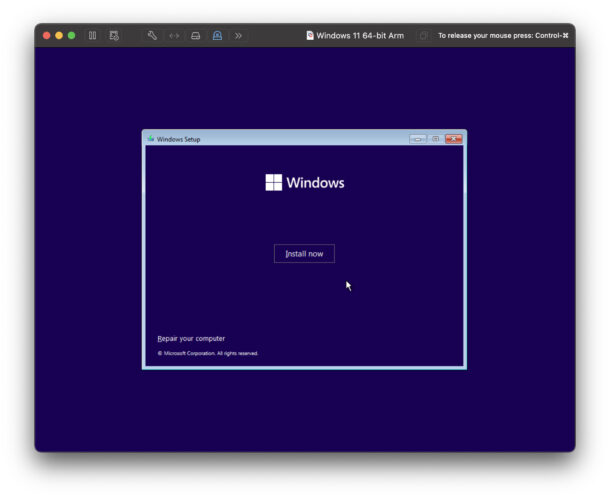
Не переживайте. В этом руководстве я подробно разберу все шаги, чтобы установить Windows 11 в VMware Fusion Pro на Mac. И всё это - совершенно бесплатно.
Как установить и запустить Windows 11 на Mac через VMware Fusion Pro
Windows 11 можно использовать бесплатно, и VMware Fusion Pro тоже. Отличный вариант, чтобы получить Windows на Mac.
- Для начала нужно скачать и установить VMware Fusion Pro. Зарегистрируйте бесплатный аккаунт Broadcom и согласитесь использовать программу для личных целей.
- Запустите VMware Fusion Pro, если ещё не сделали этого.
- Выберите "Get Windows from Microsoft", чтобы начать загрузку Windows 11 прямо из VMware Fusion Pro.
- Настройте виртуальную машину и продолжите, чтобы начать установку Windows 11.
- Пройдите стандартный процесс установки Windows 11 внутри виртуальной машины VMware.
- Дождитесь окончания установки Windows 11.
- Пройдите обычные экраны настройки Windows 11, войдите с учётной записью Microsoft (это требование можно обойти, если не хотите входить) и действуйте как обычно.
- Вскоре вы окажетесь на рабочем столе Windows 11, который работает параллельно с macOS в окне VMware Fusion Pro.
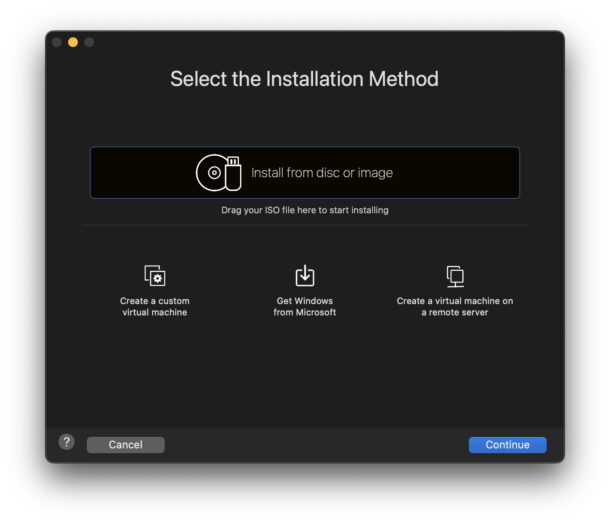
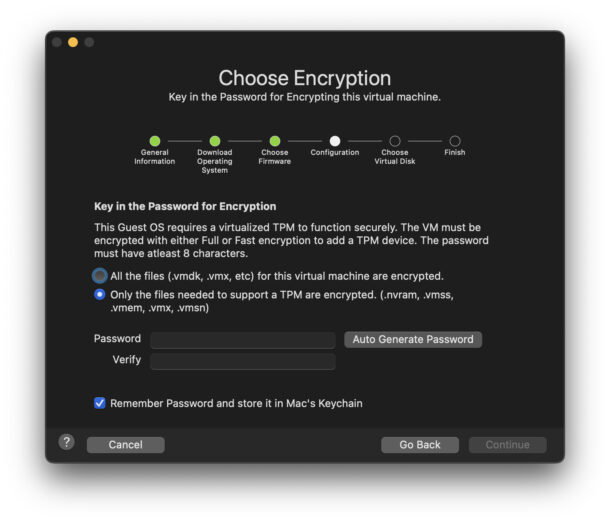
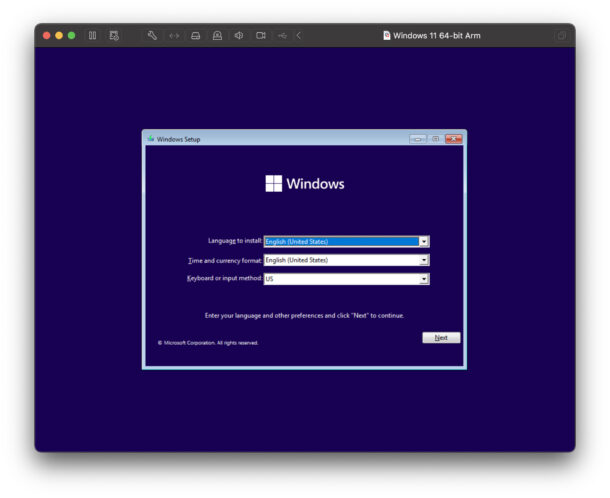
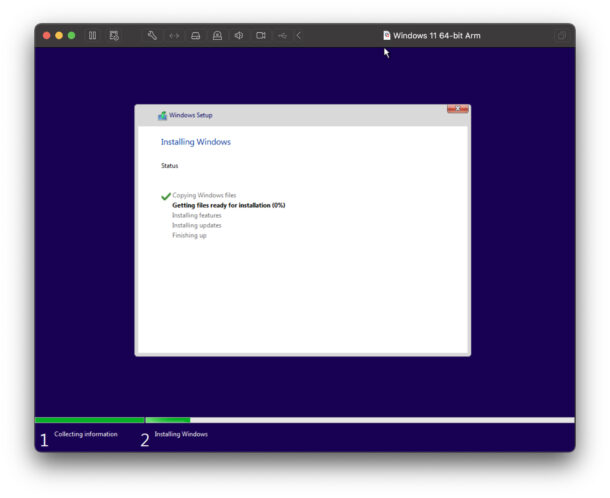
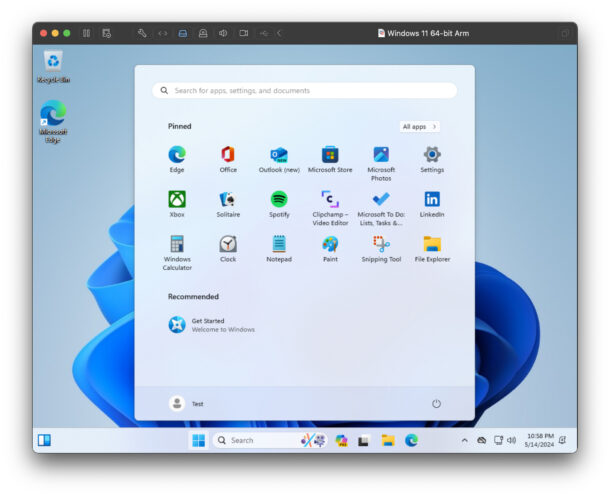
Это полноценная установка Windows 11 со всеми возможностями. Вы можете ставить в неё приложения, установить WSL и использовать для любых целей - рабочих или личных.
Иногда установка может "зависнуть" или остановиться. Например, когда система требует войти с учётной записью Microsoft или подключиться к интернету. Оба этих требования можно пропустить.
А вы запускаете Windows 11 на своём Mac? Используете для этого VMware или другую программу, например, UTM? Что думаете о виртуализации Windows 11 на Mac? Делитесь мнением в комментариях.



