
Как установить Windows 11 в виртуальную машину на Mac
Установить Windows 11 на Mac через UTM довольно просто. Вот точная последовательность действий:
- Скачайте UTM для Mac (бесплатно)
- Установите CrystalFetch из App Store (тоже бесплатно)
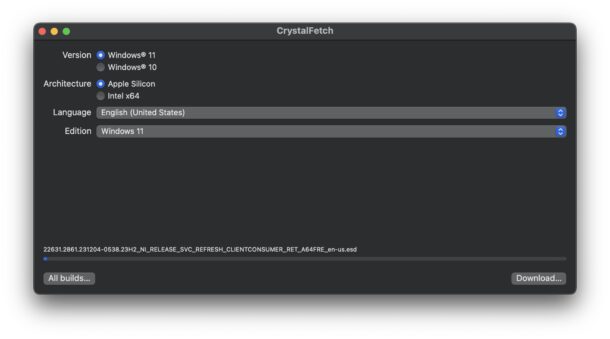
- Запустите CrystalFetch на Mac
- В CrystalFetch выберите "Windows 11" и укажите Apple Silicon (или Intel)
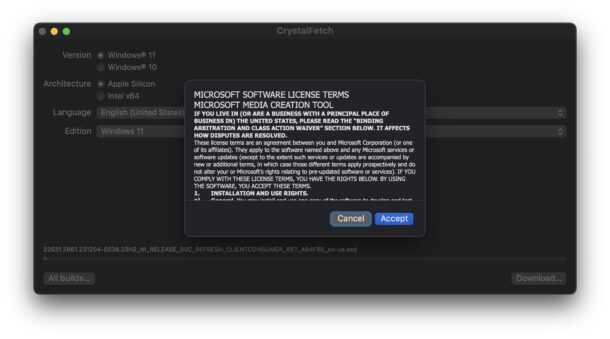
- Нажмите Download и согласитесь с условиями лицензии Windows 11
- Начнется загрузка и сборка ISO-образа Windows 11. Дождитесь завершения
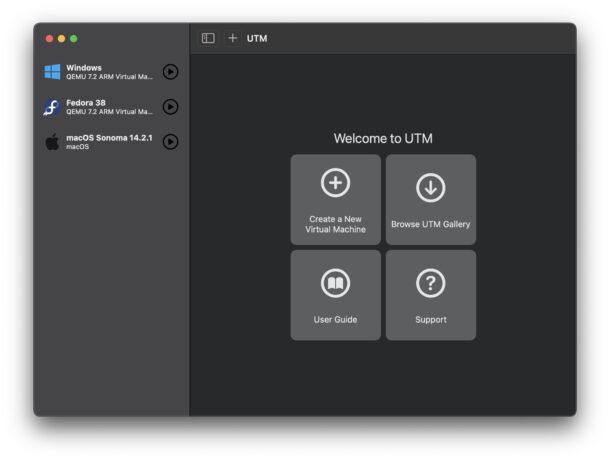
- Теперь запустите UTM на Mac
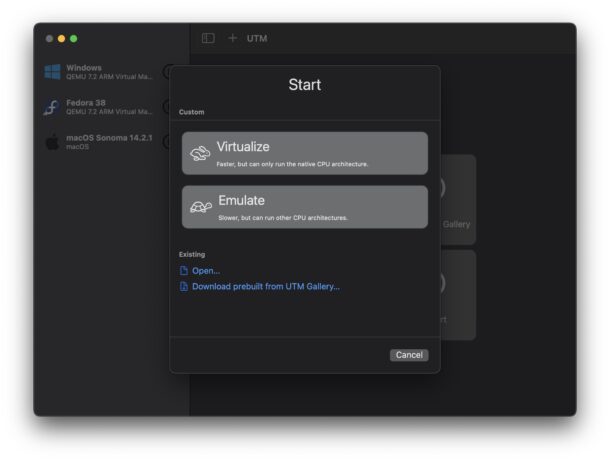
- Выберите "Create a new virtual machine" (или нажмите на плюсик +)
- Выберите "Virtualize"
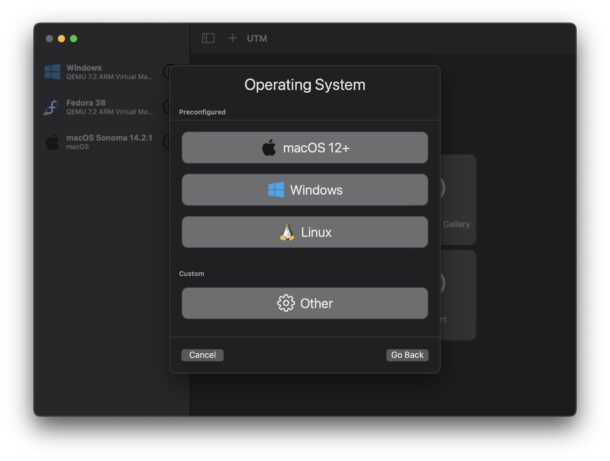
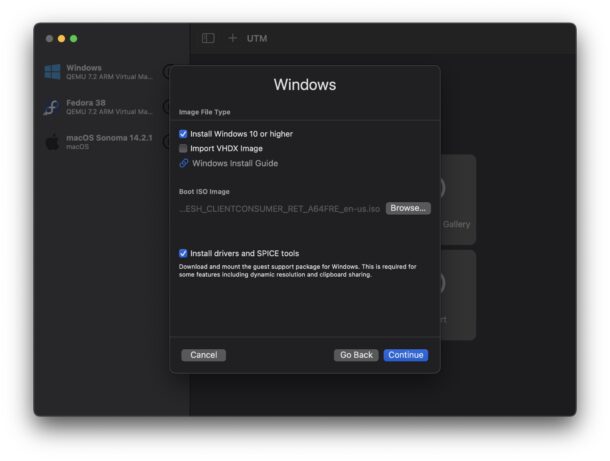
- Выберите "Windows"
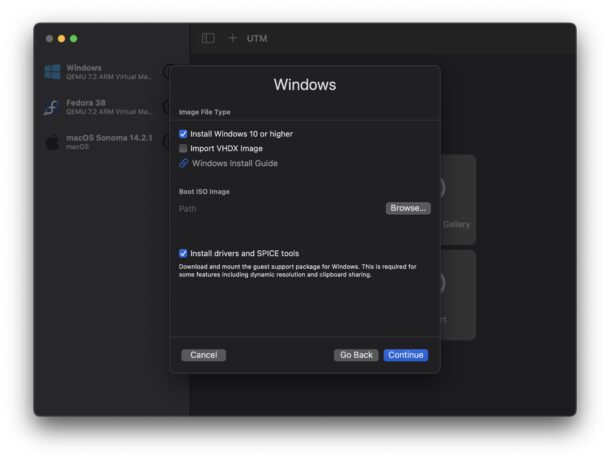
- Найдите пункт "Boot ISO Image" и нажмите "Browse"
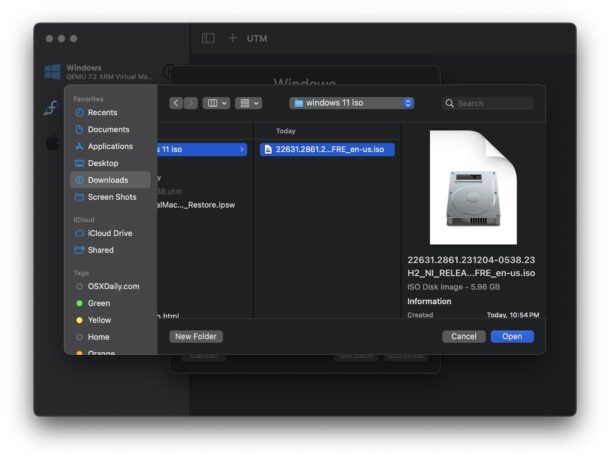
- Выберите ISO-образ Windows 11, который вы создали на предыдущих шагах, и нажмите Open
- Нажмите Continue
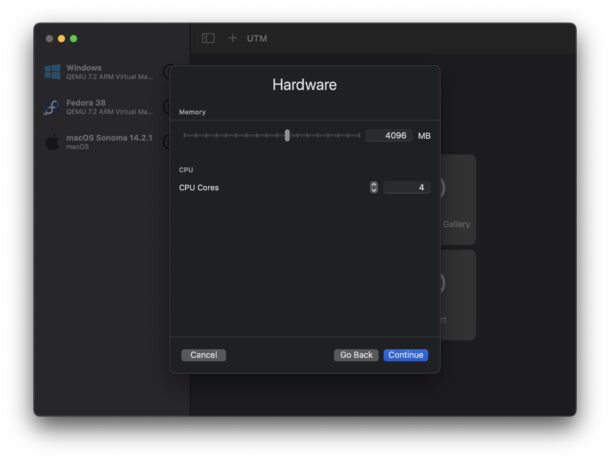
- Настройте виртуальную машину: минимум 4 ГБ ОЗУ и 2 ядра. Но для лучшей производительности можно выделить больше
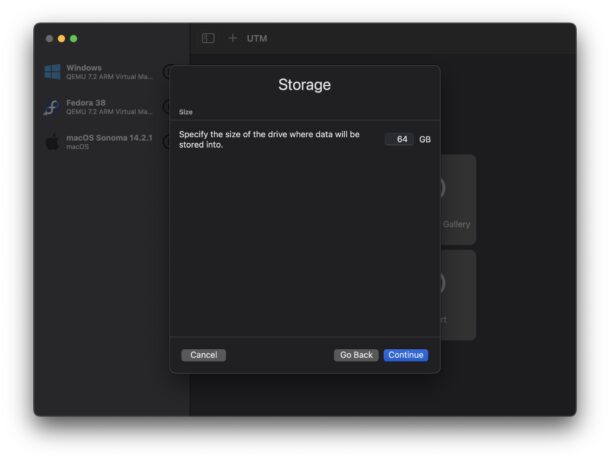
- Выделите под виртуальную машину Windows 11 хотя бы 64 ГБ дискового пространства
- Нажмите Continue
- Дайте виртуальной машине понятное имя (например, Windows 11) и нажмите "Save"
- Запустите виртуальную машину, нажав на большую кнопку Play
- Дождитесь загрузки с ISO-образа Windows 11
- Пройдите через установщик Windows 11
- Когда появится экран активации, выберите "I don't have a product key". Активировать Windows 11 для установки и использования в виртуальной машине не обязательно
- Выберите версию Windows 11, которую хотите установить
- Продолжайте следовать инструкциям установщика
- Дождитесь завершения установки Windows 11
- Скоро Windows 11 загрузится, и вы увидите экран начальной настройки
- Разрешите Windows 11 проверить обновления - это Microsoft, они это любят
- Windows 11 будет показывать вам ободряющие сообщения о том, что хорошие вещи скоро начнутся
- Будьте готовы подождать несколько минут, пока завершится настройка
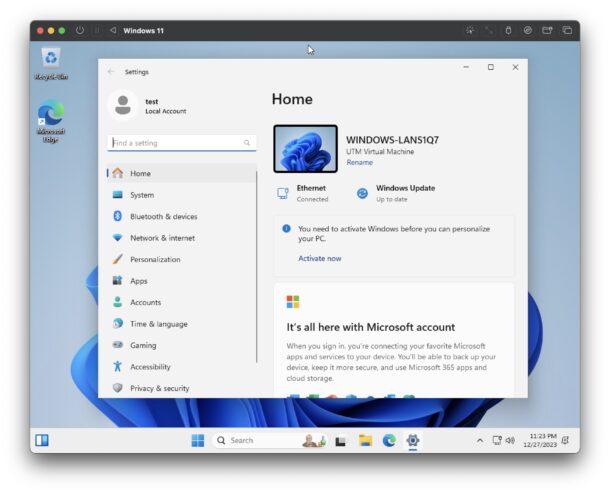
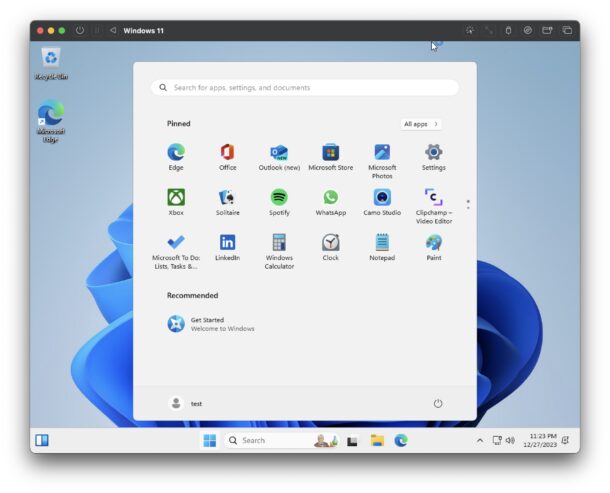
- Наконец, вы окажетесь на рабочем столе Windows 11 и сможете использовать ее на Mac через UTM
- Видно, что Windows 11 работает внутри виртуальной машины
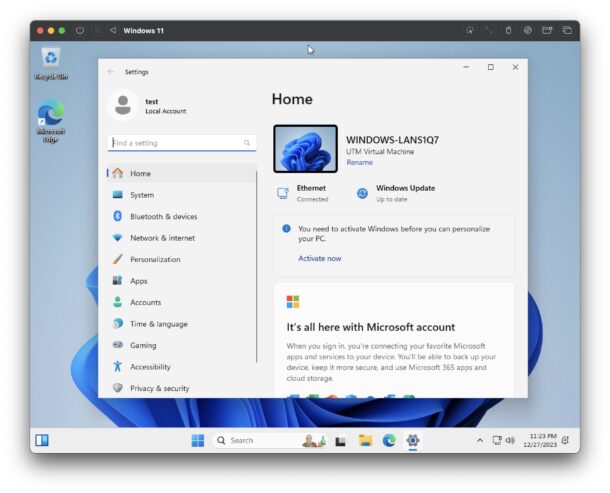
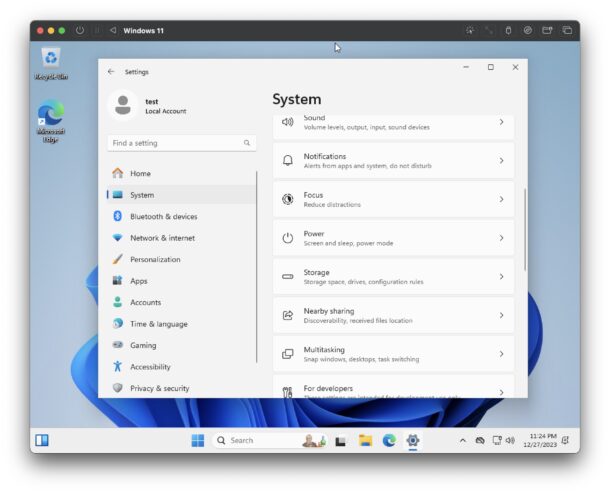
- Настройки Windows должны быть знакомы пользователям Mac - визуально они очень похожи на не слишком вдохновляющие и местами раздражающие "Системные настройки" в macOS Sonoma
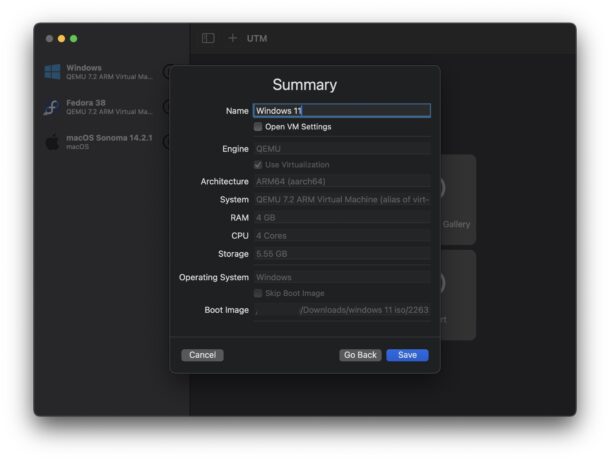
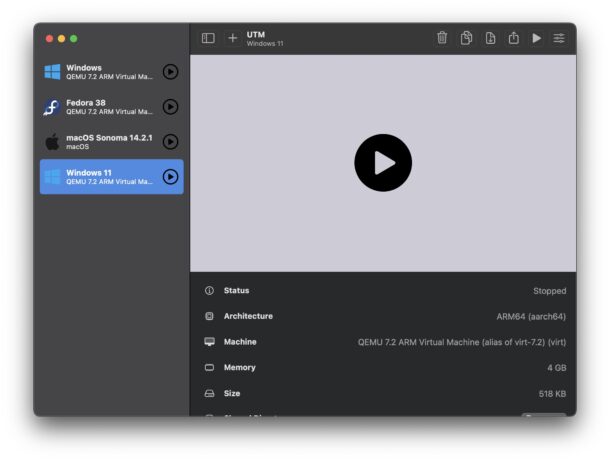
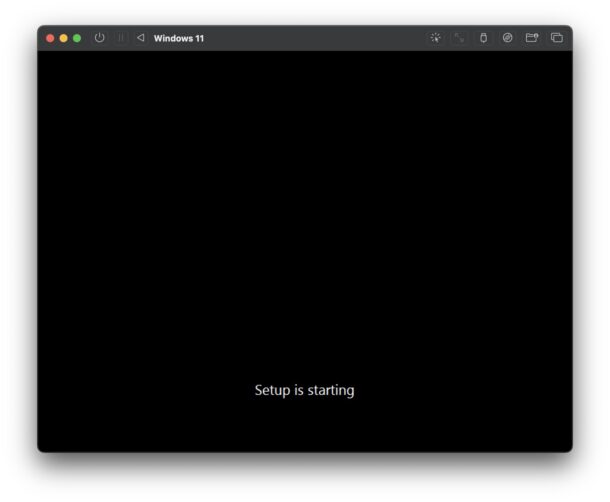
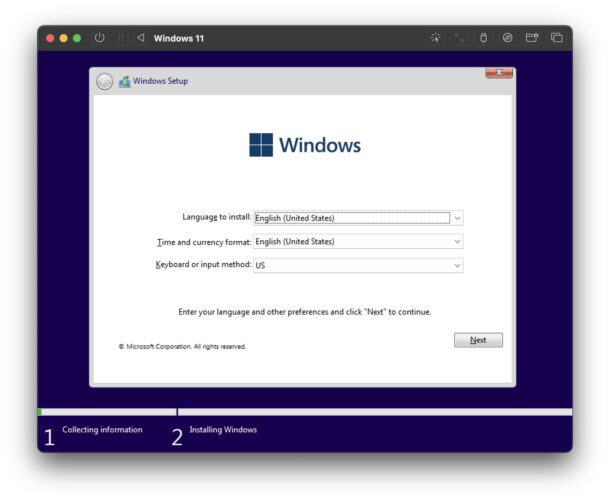
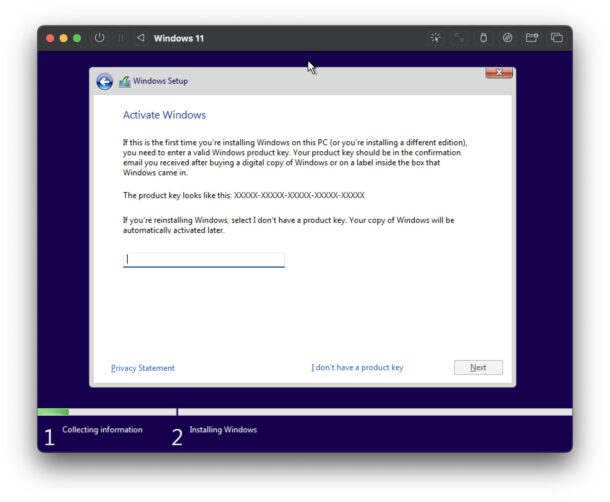
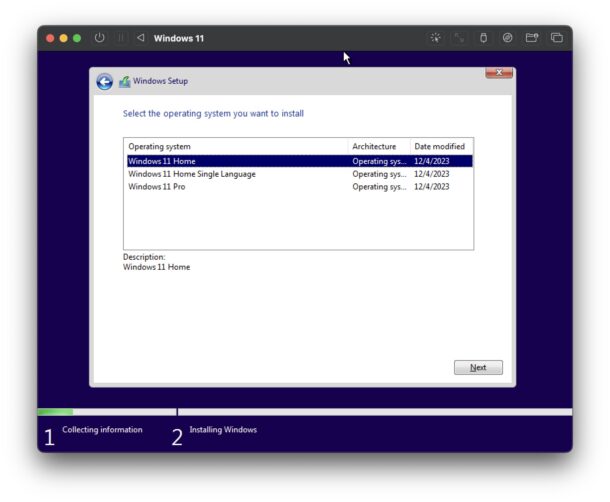
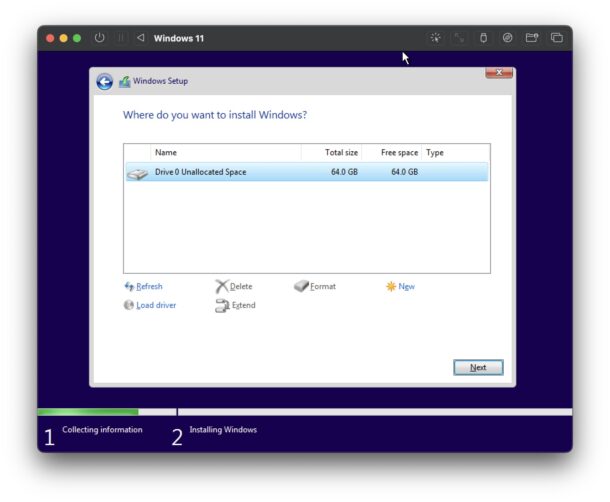
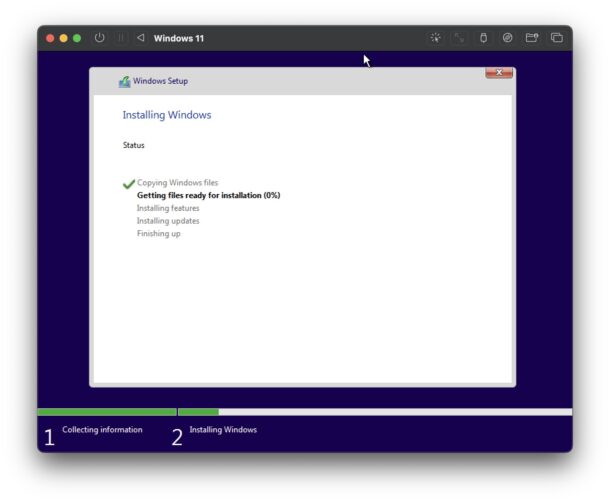
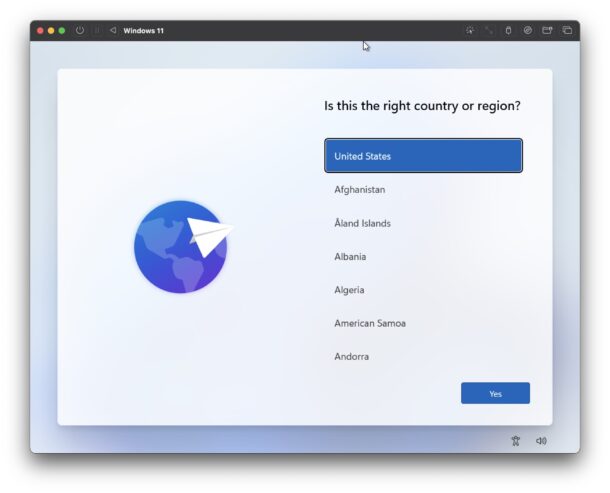
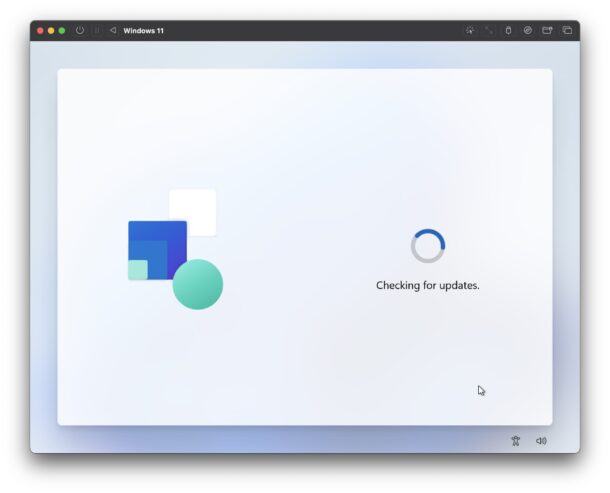
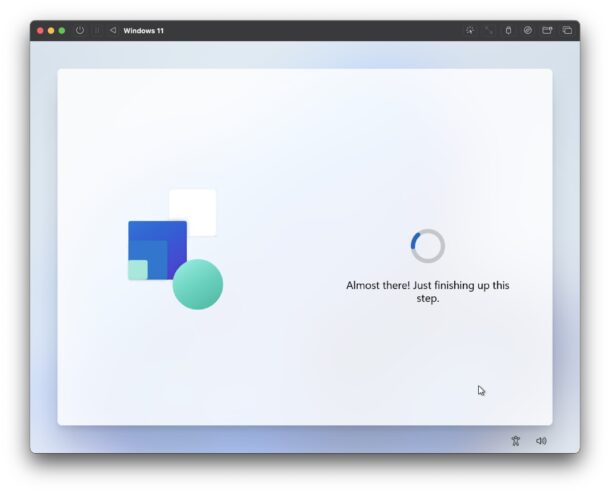
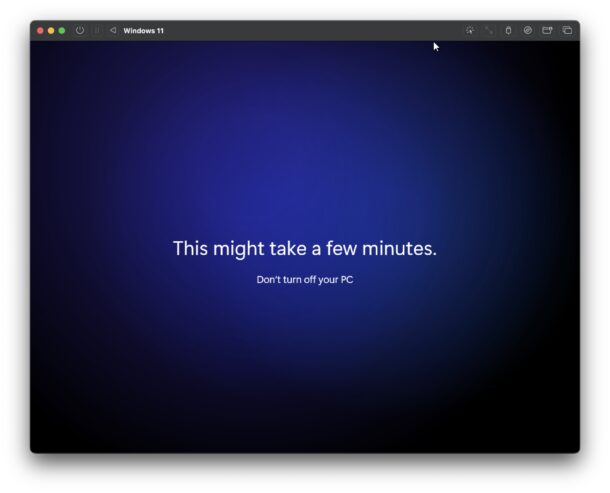
Вот и все! Теперь Windows 11 работает на вашем Mac.
Чтобы загрузить Windows 11 в любой момент, просто откройте UTM и запустите виртуальную машину Windows 11.
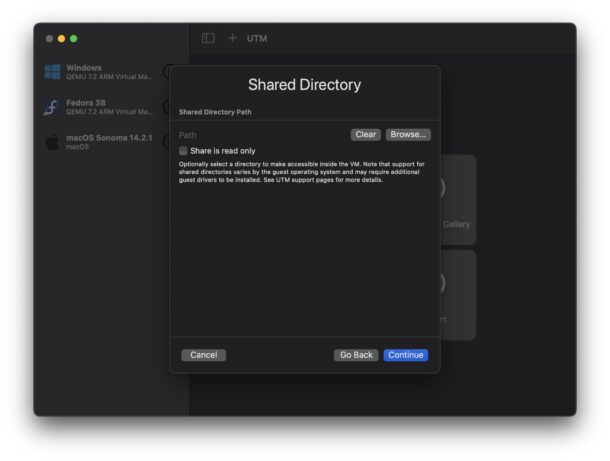
Виртуальная машина с Windows 11 изолирована, но вы можете настроить общую папку, если хотите обмениваться файлами между Windows и macOS.
Есть и другие способы запустить Windows 11 на Mac - через Parallels, VirtualBox, VMWare и другие решения. Если у вас Mac на Intel, то на нем можно даже установить Windows 11 напрямую в режиме двойной загрузки. Но на Mac с Apple Silicon двойная загрузка macOS и Windows 11 пока невозможна, поэтому для них виртуальная машина - единственный вариант.



