

1: Установите все доступные обновления для macOS Sequoia
Не забывайте ставить системные обновления. В них часто фиксят баги и оптимизируют производительность. Это важно.
Зайдите в меню > Системные настройки > Основные > Обновление ПО и установите всё, что найдёте.
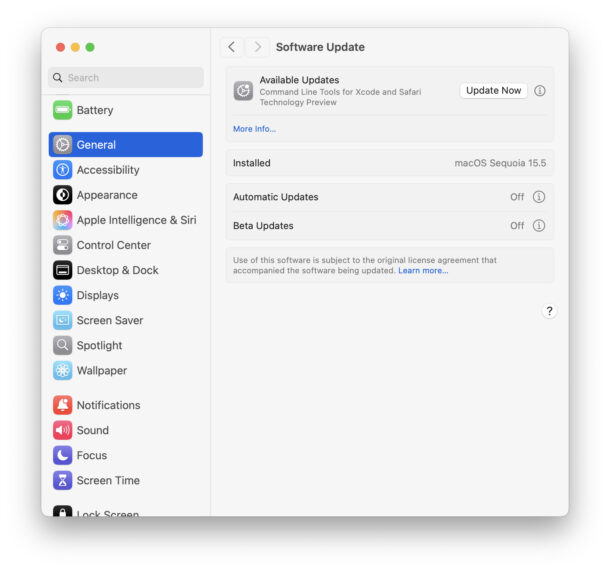
Помимо исправлений, обновление - это ещё и повод перезагрузить Mac. Делать это время от времени полезно: перезагрузка очищает кэши и временные файлы, что тоже может добавить скорости.
2: Отключите эффекты прозрачности окон
Прозрачные окна выглядят красиво, но на их отрисовку тратятся ресурсы - память и процессор.
Перейдите в > Системные настройки > Универсальный доступ > Дисплей и включите опцию "Уменьшить прозрачность".
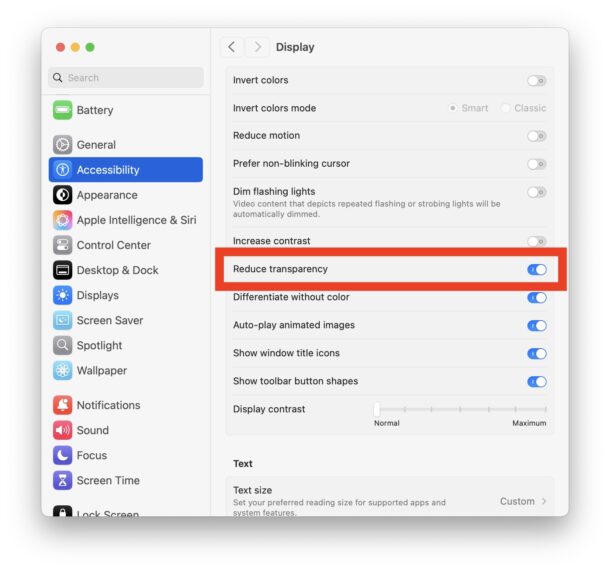
Это одна из самых эффективных настроек для ускорения Mac, особенно если у вас открыто много окон или приложений. Попробуйте - сразу почувствуете разницу.
Правда, внешний вид системы немного изменится: светлый режим станет ярче и контрастнее, тёмный - темнее. Кому-то это нравится, кому-то нет.
3: Запускайте меньше программ и вкладок одновременно
Если у вас куча оперативки, можно держать открытыми десятки приложений и сотни вкладок в браузере. Но не у всех Mac столько памяти. Следите за тем, сколько программ работает одновременно, и сколько вкладок открыто в браузере - это поможет разгрузить систему.
Привыкайте закрывать приложения, которыми не пользуетесь, и убирать вкладки с сайтами, на которые не заходите.
4: Приберитесь на рабочем столе
Часто можно увидеть рабочий стол, заваленный десятками, а то и сотнями файлов - многие используют его как свалку для загрузок и текущих документов. Лучше хранить файлы в папках домашнего каталога, но как минимум постарайтесь не захламлять рабочий стол. Каждый файл и папка - это иконка и миниатюра, на отрисовку которых уходят ресурсы. Чем больше хлама, тем медленнее работает Mac.
Просто перетащите всё с рабочего стола в другую папку, например, в "Документы", или устройте генеральную уборку - как вам удобнее.
5: Закройте "Сообщения" и FaceTime
Приложения "Сообщения" и FaceTime - отличные способы общаться, но если оставить их открытыми (особенно при активном обмене медиа, гифками или групповом видеозвонке), они могут неожиданно сильно нагружать процессор и память. Поэтому, если хотите ускорить систему, попробуйте закрыть и "Сообщения", и FaceTime (последнее, кстати, даже в фоне может обращаться к камере и тратить ресурсы). "Сообщения" давно известны тем, что иногда сильно грузят Mac, особенно у тех, кто активно пересылает гифки, стикеры, фото и видео.
Закройте эти приложения - и, возможно, получите небольшой прирост производительности.
6: Используйте "Мониторинг системы", чтобы найти процессы, которые жрут ресурсы
"Мониторинг системы" (он лежит в /Программы/Утилиты/) - отличный инструмент, чтобы вычислить, какие процессы и приложения больше всего нагружают Mac. Откройте его и отсортируйте список сначала по ЦП, потом по памяти. Посмотрите, какие программы используют больше всего процессорного времени и оперативки. Всё, что активно потребляет ресурсы, окажется вверху списка - так вы поймёте, что именно тормозит систему.
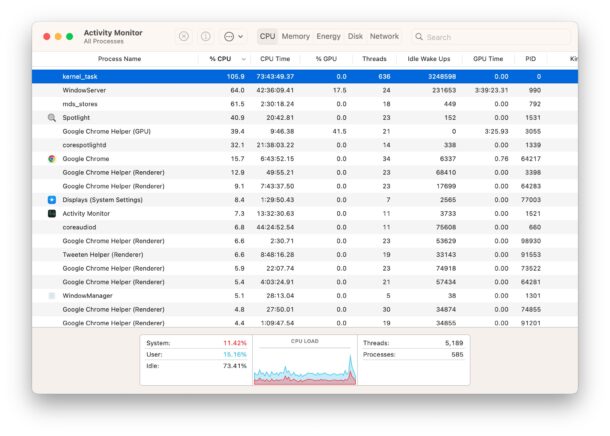
Не удивляйтесь, если в топе окажутся Safari с его вкладками, Chrome, "Сообщения", FaceTime, Slack, Zoom и другие популярные приложения.
Кстати, из "Мониторинга системы" можно и принудительно завершать процессы - только не забудьте перед этим сохранить все открытые документы.
7: Жарко или Mac стоит на солнце? Включайте вентиляторы!
Если вы пользуетесь Mac в жарком помещении, в тёплом климате или под прямыми солнечными лучами, скорее всего, скоро столкнётесь со снижением производительности из-за перегрева. Прямое солнце - главный враг тут. Даже в прохладный солнечный день, если MacBook лежит на солнце, он может перегреться, и система резко снизит скорость работы.
Как это понять? Помимо того, что Mac горячий на ощупь и стоит на солнце, производительность заметно падает. А если зайти в "Мониторинг системы", часто окажется, что процесс kernel_task использует больше всего ресурсов. Это ядро системы пытается охладить Mac, сбрасывая частоту процессора, чтобы избежать перегрева. Значит, пора решать проблему с температурой.
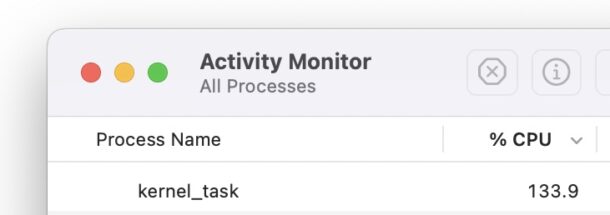
Самый простой способ - убрать Mac из-под прямых солнечных лучей или перенести в более прохладное место. Это всегда хорошая идея.
Но есть и другой вариант для продвинутых пользователей и моделей MacBook Pro с вентиляторами (помните, в MacBook Air их теперь нет) - вручную включить кулеры для охлаждения. Для этого можно использовать бесплатную утилиту вроде Mac Fan Control (работает и на Apple Silicon, и на Intel). Только не забудьте потом вернуть скорость вентиляторов в автоматический режим.
-
macOS Sequoia - хорошая система, и большинство пользователей довольны её скоростью. Но если вы столкнулись с тормозами, стоит попробовать советы выше.
А как у вас работает Sequoia? Есть свои секреты ускорения Mac? Помогли ли советы из статьи? Делитесь опытом и идеями в комментариях!



