
Как вручную удалить VMware Fusion с Mac
Для начала удалим основное приложение VMware Fusion Pro классическим способом — перетаскиванием в Корзину.
1: Отправляем приложение VMWare Fusion в Корзину
- Откройте папку /Applications и найдите там «VMWare Fusion.app».
- Перетащите «VMware Fusion» на значок Корзины в Доке.
- Нажмите правой кнопкой на значок Корзины и выберите «Очистить Корзину».
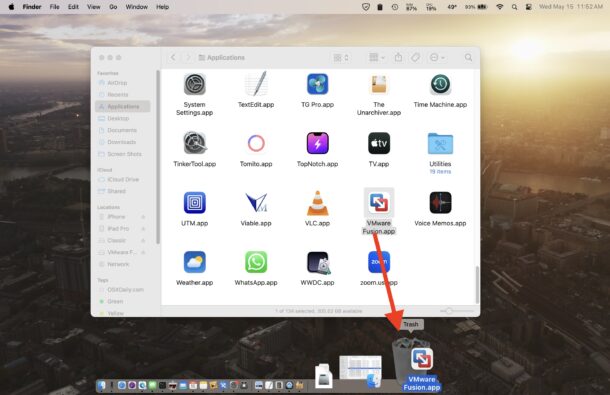
Можно и проще: кликните правой кнопкой по самому приложению «VMware Fusion» и выберите «Переместить в Корзину», а потом очистите её.
Это удалит основное приложение, но по всей файловой системе macOS останется куча вспомогательных файлов, настроек и компонентов. Если вы хотите удалить VMware Fusion полностью, эти файлы тоже нужно стереть. Сделать это можно через Finder, пройдя по нужным путям, или через Терминал — как вам удобнее.
Итак, чтобы полностью удалить VMware Fusion с macOS, вручную сотрите следующие файлы:
2: Вручную удаляем связанные с VMWare Fusion файлы в macOS
/Library/Application Support/VMware/VMware Fusion

/Library/Application Support/VMware/Usbarb.rules

/Library/Application Support/VMware Fusion

/Library/Preferences/VMware Fusion

~/Library/Application Support/VMware Fusion Applications Menu

~/Library/Application Support/VMware Fusion

~/Library/Caches/com.vmware.fusion

~/Library/Preferences/VMware Fusion

~/Library/Preferences/com.vmware.fusion.LSSharedFileList.plist

~/Library/Preferences/com.vmware.fusion.LSSharedFileList.plist.lockfile

~/Library/Preferences/com.vmware.fusion.plist

~/Library/Preferences/com.vmware.fusion.plist.lockfile

~/Library/Preferences/com.vmware.fusionDaemon.plist

~/Library/Preferences/com.vmware.fusionDaemon.plist.lockfile

~/Library/Preferences/com.vmware.fusionStartMenu.plist

~/Library/Preferences/com.vmware.fusionStartMenu.plist.lockfile
Обратите внимание: часть путей ведёт в системную папку Library, а часть — в пользовательскую (обозначена тильдой ~, это домашняя папка текущего пользователя).
Снова перетащите найденные элементы в Корзину и очистите её.
Наконец, есть необязательный, более продвинутый шаг. Можно поискать остатки VMware по всей файловой системе, открыв Терминал и использовав команду mdfind:
3: Необязательный шаг: ищем оставшиеся файлы через Терминал
mdfind -name "vmware"
После запуска команды вы увидите список вроде такого — там могут быть дополнительные файлы VMware, включая даже скачанный когда-то установочный DMG.
~/Library/Application Support/VMware Fusion Applications Menu

~/Downloads/VMware-Fusion-13.5.2-23775688_universal.dmg
Если хотите быть до конца уверенным, что удалили всё, включая загрузки и установщики, сотрите и эти файлы вручную.
Вот так и удаляется VMware Fusion с Mac вручную. Первый шаг — отправить приложение в Корзину — очень простой. А вот второй и третий, где нужно лазить по файловой системе в поисках связанных файлов, уже поутомительнее. Честно говоря, в macOS такой процесс хотя бы как опция должен быть частью стандартного удаления. Кстати, можно немного облегчить себе жизнь, используя отличный бесплатный инструмент AppCleaner. Я считаю его одним из трёх must-have приложений, которые делают жизнь с Mac проще. AppCleaner сам найдёт все связанные файлы и удалит их за вас.



