
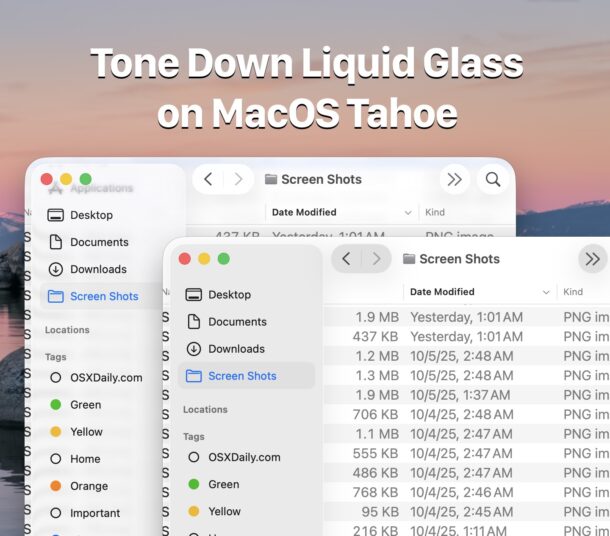
Как (почти) отключить Liquid Glass в macOS Tahoe
Сейчас мы сделаем две конкретные настройки, которые кардинально уменьшат проявления Liquid Glass. Сначала отключим эффекты прозрачности, а потом выберем классические иконки вместо прозрачных или тонированных.
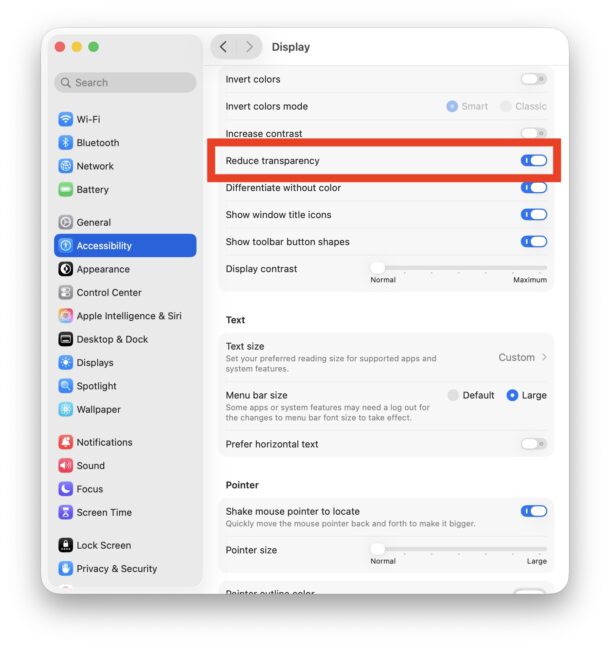
- Откройте «Системные настройки» из меню и перейдите в «Универсальный доступ».
- Зайдите в «Дисплей» и переведите переключатель «Уменьшить прозрачность» в положение ВКЛ.
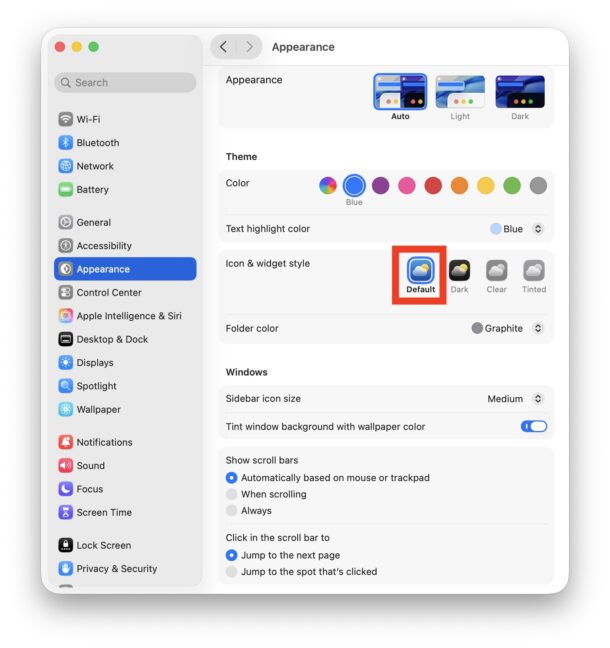
- Теперь идите в Системные настройки > Внешний вид и в разделе «Значки и виджеты» выберите «По умолчанию».
- Теперь интерфейс macOS Tahoe будет гораздо больше похож на старые версии системы. Прозрачности почти не останется, контраст и читаемость улучшатся, а иконки перестанут быть цветными или прозрачными.
Хотя это чисто визуальные изменения, если вам казалось, что после обновления до Tahoe система стала работать медленнее, вы можете почувствовать и прирост скорости. Всё просто - Mac перестанет тратить ресурсы на отрисовку всех этих красивостей на экране.
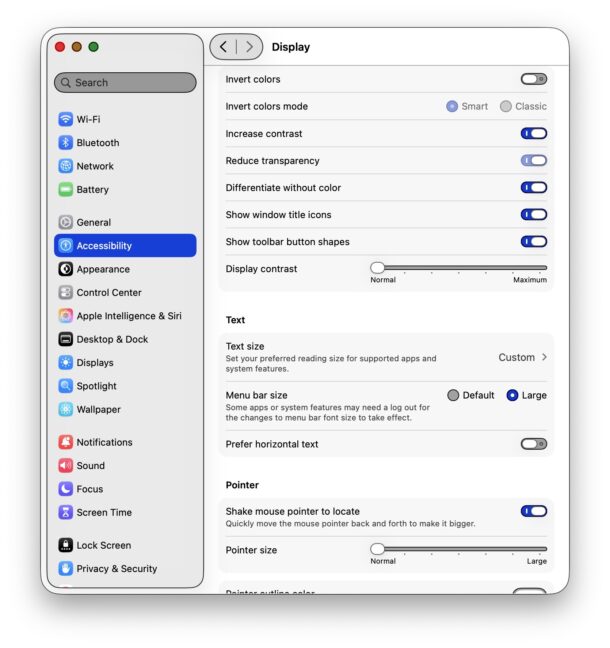
Дополнительно: попробуйте «Увеличить контраст» для радикального изменения интерфейса
Если предыдущих настроек мало и вокруг всё ещё слишком много теней, прозрачностей, полупрозрачностей и странных цветовых сочетаний с плохим контрастом, есть ещё один вариант - «Увеличить контраст». Найдите эту настройку в Системных настройках > Универсальный доступ > Дисплей. Она уберёт остатки Liquid Glass практически полностью. Но, как вы сразу увидите, эффект получается очень радикальным. Интерфейс становится каким-то непривычным, местами похожим на детский рисунок, и многим пользователям это точно не понравится. Идеально было бы, если бы интенсивность этой настройки можно было регулировать ползунком, но это, скорее всего, лишь мечты.
Эта статья про то, как приглушить и попытаться отключить Liquid Glass именно в macOS Tahoe, но, конечно, этот интерфейс есть во всех релизах OS 26. Если он вам не нравится и на iPhone с iPad, там помогут похожие советы. Хотя стоит признать, многие со временем к нему привыкают после первоначального периода адаптации.
Ещё стоит отметить, что Apple активно дорабатывает внешний вид Liquid Glass в текущих бета-версиях софта. Так что вполне вероятно, что в будущих обновлениях для macOS, iOS и iPadOS этот интерфейс ещё немного изменят. Многие как раз ждут этих правок и пока не обновляются до Tahoe. Это вполне разумный выбор, если вас всё устраивает в Sonoma или Sequoia, или вы просто хотите подождать и посмотреть, как всё сложится, перед тем как нырять в воды Tahoe.
А что вы думаете про интерфейс Liquid Glass в macOS Tahoe? Приняли его со всей прозрачностью и полупрозрачностью как есть или тоже что-то настраивали, как в этой статье? Может, нашли другие способы улучшить опыт работы с Liquid Glass? Делитесь мыслями в комментариях!



