
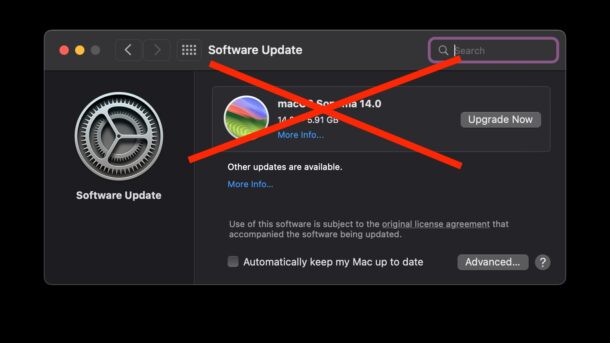
Сначала разберём процесс для Monterey (и более ранних версий, включая Big Sur), а потом — для Ventura, там есть небольшие отличия.
Как поставить последние обновления для macOS Monterey, не переходя на Sonoma
Вот как это работает — можно ставить любые доступные обновления для Monterey, минуя Sonoma:
- Нажмите на меню в левом верхнем углу.
- Выберите «Системные настройки».
- Перейдите в «Обновление ПО».
- Найдите мелкий синий текст «Подробнее…» под микроскопическим шрифтом с уведомлением «Доступны другие обновления». Он прячется под большой баннерной рекламой Sonoma.
- Выберите все нужные обновления из списка и нажмите «Установить сейчас».
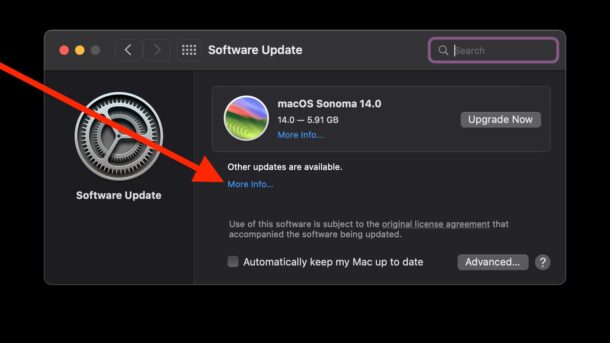
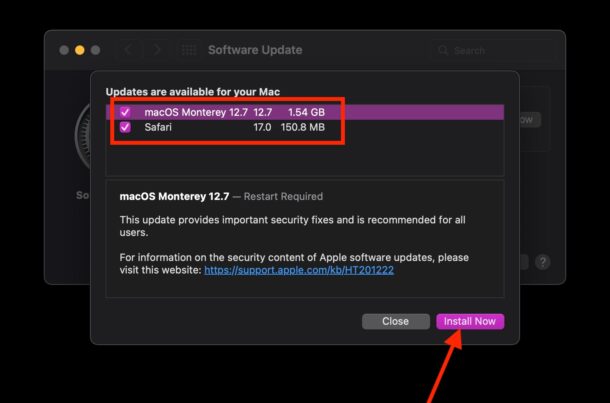
Mac загрузит и установит обновления для Monterey, не трогая Sonoma.
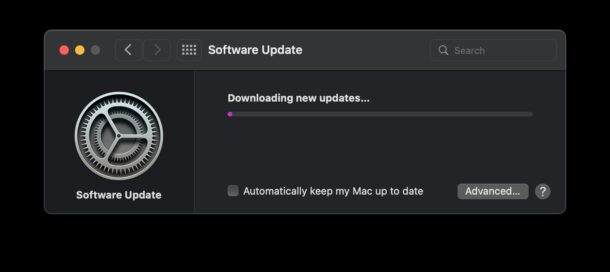
Этим же способом придётся пользоваться каждый раз — баннер с предложением обновиться до Sonoma никуда не денется и будет висеть на самом видном месте.
Запомните: если нажмёте на большую кнопку «Обновить сейчас» рядом с баннером Sonoma — установится именно Sonoma, а не обновления для Monterey.
Как поставить последние обновления для macOS Ventura, не переходя на Sonoma
Если вы на Ventura и хотите пропустить Sonoma, делайте так:
- Откройте меню .
- Выберите «Системные настройки».
- Перейдите в раздел «Основные».
- Нажмите «Обновление ПО».
- Найдите едва заметную ссылку «Подробнее» и кликните по ней — так вы попадёте в список обновлений для Ventura, а не для Sonoma.
- Выберите нужные обновления и нажмите «Установить сейчас».
Это установит доступные обновления для Ventura, не затрагивая Sonoma.
Главное — не нажимайте «Обновить сейчас», и вы останетесь на Ventura.
Причин остаться на Monterey, Ventura или даже Big Sur может быть много — не всем хочется сразу перепрыгивать на Sonoma.
Sonoma — хороший релиз с виджетами и новыми обоями, для многих он не хуже Ventura (а то и лучше!). Но всё упирается в совместимость, личные предпочтения, работу конкретных приложений или нежелание мириться с определёнными изменениями. Кстати, Monterey — последняя версия macOS с привычными и удобными «Системными настройками» на основе иконок. Если вы хотите избежать путаницы и раздражения от списковой структуры «Настроек системы» в Ventura и Sonoma — оставайтесь на Monterey, это единственный вариант.
На скриншотах выше мы как раз ставим последние обновления для Monterey, обходя Sonoma. Этот способ будет работать, пока Apple выпускает обновления для Monterey — примерно ещё год. Apple обычно поддерживает macOS новыми релизами и обновлениями безопасности три года, потом придётся переходить на более новую версию. Значит, для Ventura обновления безопасности должны выходить ещё около двух лет.
И ещё один лайфхак: обновления можно ставить через командную строку с помощью softwareupdate. А полные установщики для большинства версий macOS можно скачать — список таких установщиков регулярно обновляется.
А если я хочу перейти с Catalina или Big Sur сразу на Monterey или Ventura, минуя Sonoma?
Сложные сценарии, когда нужно перепрыгнуть через несколько версий (например, с Catalina или Big Sur на Ventura), проще всего реализовать, скачав установщик конкретной нужной версии macOS и запустив его напрямую.
И как всегда — не забудьте сделать бэкап. Это обезопасит ваши данные и даст возможность откатиться, если что-то пойдёт не так.
Многие пользователи Mac уже знакомы с этим приёмом — ставить обновления, избегая самой новой версии. Кто-то так же обходил Ventura, и теперь тот же процесс поможет пропустить Sonoma.



