
Да, это именно для macOS Sequoia 15. Если вам нужен установщик для macOS Tahoe 26 - ищите другую инструкцию.
Что понадобится для создания установщика macOS Sequoia
Вот что нужно подготовить:
- Приложение "Установка macOS Sequoia" в папке /Applications/ (скачать установщик можно по этой прямой ссылке для Sequoia 15.7.4)
- USB-флешку минимум на 32 ГБ (ее данные будут полностью стерты в процессе)
- Работающее интернет-соединение
- Mac, совместимый с macOS Sequoia
Если все это есть - можно приступать.
Предположим, что приложение "Установка macOS Sequoia.app" уже лежит в папке "Программы", как описано выше.
Создаем загрузочную флешку с macOS Sequoia
Не забудьте: все данные на флешке будут удалены.
- Подключите USB-накопитель к Mac.
- Откройте "Терминал" через Spotlight (Command+Пробел) или в папке /Программы/Утилиты.
- Введите вот эту команду, заменив "MyUSBDrive" в конце на имя вашей флешки:
- Нажмите Return, введите пароль администратора и запустите команду.
sudo /Applications/Install\ macOS\ Sequoia.app/Contents/Resources/createinstallmedia --volume /Volumes/MyUSBDrive
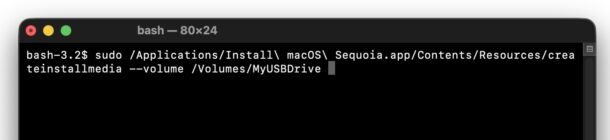
Создание установщика займет некоторое время. Когда процесс завершится, диск переименуется в "Install MacOS Sequoia" - и его можно будет использовать для загрузки любого совместимого Mac.
Теперь этой флешкой можно загружать Mac, ставить систему с нуля, восстанавливать из резервной копии или искать причины неполадок.
Как загрузиться с установочной флешки macOS Sequoia
Все просто: перезагружаете Mac, удерживая нужную клавишу (для Apple Silicon или Intel), и в меню загрузки выбираете диск "Install macOS Sequoia".
- Для Mac на Apple Silicon: подключите флешку, перезагрузите Mac и сразу зажмите кнопку питания, пока не появится экран с вариантами запуска.
- Для Mac на Intel: подключите флешку, перезагрузите Mac и сразу зажмите клавишу OPTION во время старта, пока не увидите меню выбора.
- Если нужно, выберите загрузочный диск "Install MacOS Sequoia".
После загрузки в установщик Sequoia вы получите доступ ко всем инструментам для ваших задач.



