
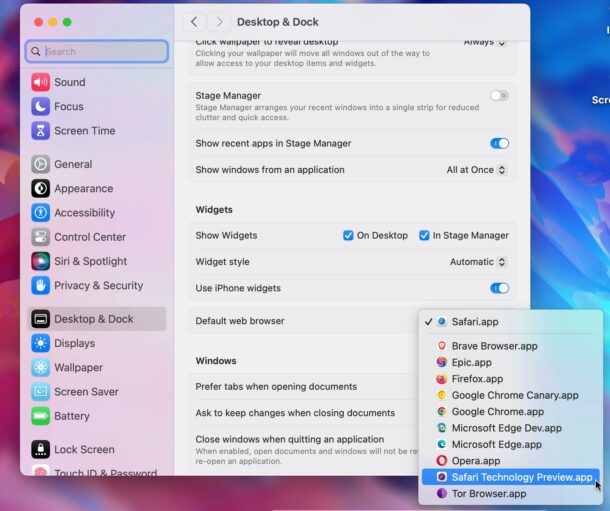
Как назначить браузер по умолчанию в macOS Sequoia, Sonoma и Ventura
- Нажмите на меню в левом верхнем углу и выберите «Системные настройки».
- В боковой панели найдите и откройте раздел «Рабочий стол и Dock».
- Прокрутите вниз до секции «Браузер по умолчанию» и кликните на выпадающее меню рядом.
- Выберите из списка тот браузер, который хотите сделать основным на Mac.
- Закройте «Системные настройки» — всё готово.
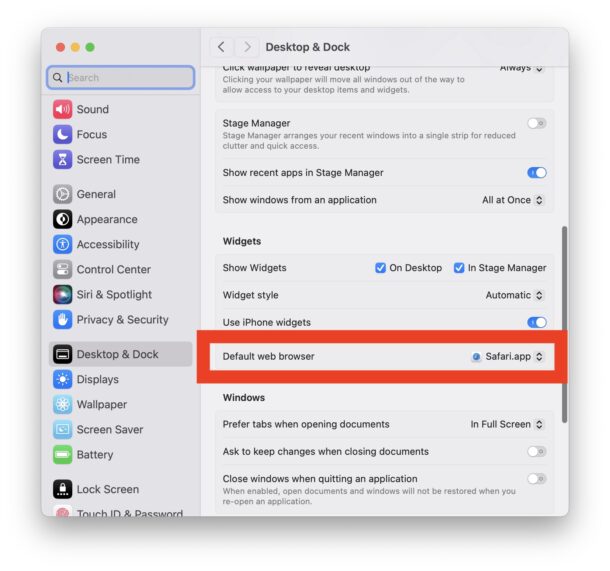
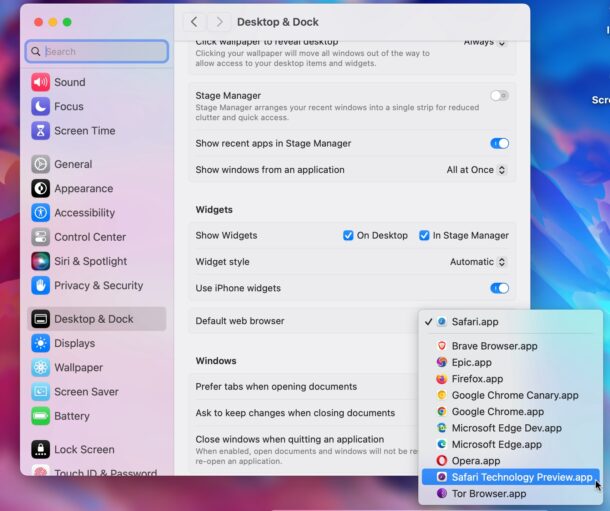
После смены браузера все ссылки, на которые вы будете кликать в других приложениях (например, в «Почте» или «Заметках»), автоматически откроются в новом браузере по умолчанию. Скажем, если раньше у вас стоял Chrome, а вы выбрали Safari Tech Preview, то теперь все ссылки будут открываться именно в нём.
Для Mac существует куча отличных браузеров — выбор действительно большой. Это настолько индивидуально, что стоит попробовать несколько вариантов и остановиться на том, который лучше всего подходит именно вам по удобству и функционалу.
Если вам интересно узнать больше о смене браузера по умолчанию на Mac в целом, включая более старые версии системы, у нас есть подробное руководство, где описаны все необходимые шаги.



