
Что нужно для создания загрузочной флешки с macOS Sonoma Beta
Прежде чем начать, убедитесь, что у вас есть всё необходимое:
- Флешка на 16 ГБ или больше - её отформатируют, и она станет вашим установочным диском.
- Скачанный установщик macOS Sonoma beta на маке. Запустите файл InstallAssistant.pkg, чтобы он появился в папке /Applications.
- Мак, совместимый с macOS Sonoma.
Сделать установщик можно из любой бета-версии, но логичнее всего выбрать самую свежую.
Важный момент: флешку сотрут, так что используйте ту, которую не жалко. Сейчас флешки на 128 ГБ стоят совсем недорого, около 15 долларов, так что можно купить парочку про запас.
Создаем загрузочную флешку с macOS Sonoma Beta
Если всё готово, вот пошаговая инструкция:
- Подключите флешку к маку.
- Откройте «Дисковую утилиту» из папки /Applications/Utilities/ или через Spotlight.
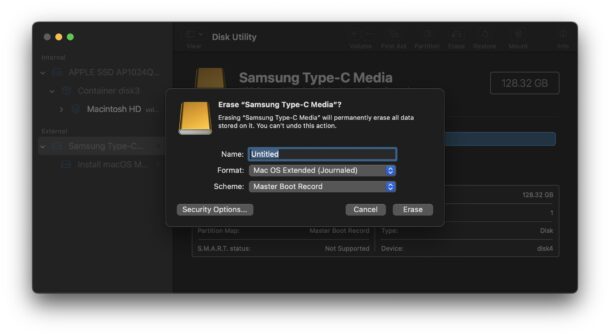
- Выберите подключенную флешку и нажмите «Стереть» в панели инструментов. Имя можно не менять, оставьте «Untitled» - оно поменяется автоматически.
- После форматирования закройте «Дисковую утилиту».
- Теперь откройте «Терминал» (тоже из /Applications/Utilities/ или через Spotlight).
- Введите в терминал одну из команд ниже. Команда предполагает, что флешка называется «Untitled».
- Нажмите Return, введите пароль администратора (он не отображается при вводе) и снова Return.
- Пойдет процесс создания установщика. Следите за прогрессом в терминале. Когда всё будет готово, увидите сообщение «Install media now available at “/Volumes/Install macOS Sonoma beta”».
Для всех публичных бета-версий и Dev Beta 2 или новее:
sudo /Applications/Install\ macOS\ Sonoma\ beta.app/Contents/Resources/createinstallmedia --volume /Volumes/Untitled --nointeraction
Для Release Candidate или финальной версии:
sudo /Applications/Install\ macOS\ Sonoma.app/Contents/Resources/createinstallmedia --volume /Volumes/Untitled --nointeraction
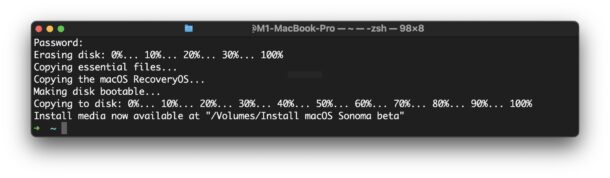
Всё, загрузочная флешка с macOS Sonoma Beta готова к использованию.
Теперь её можно извлечь и использовать для загрузки любого мака, совместимого с Sonoma. Или просто подключить к маку и начать обновление.
Такой установщик подойдет для чистой установки, обновления старой системы или различных задач по обслуживанию. Как использовать - решать вам.
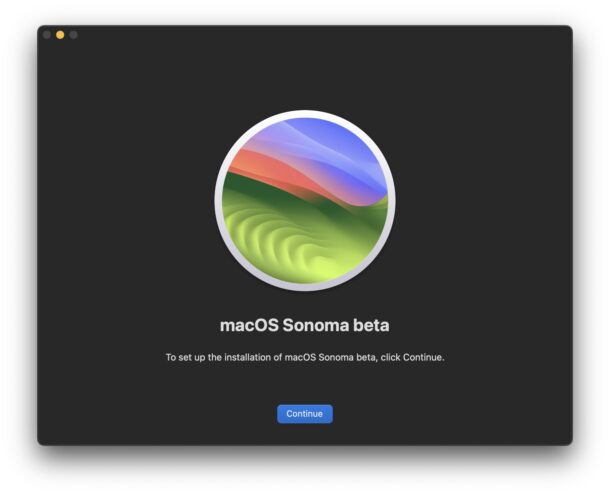
Как загрузиться с флешки macOS Sonoma
Процесс отличается для маков на Apple Silicon и Intel.
Загрузка на Mac с Apple Silicon (M1, M1 Pro, M2, M2 Pro, M2 Ultra и т.д.)
- Подключите флешку к маку.
- Выключите мак через меню > «Завершить работу».
- Нажмите и удерживайте кнопку питания, пока не появится экран параметров загрузки.
- Выберите установщик macOS Sonoma из списка.
Загрузка на Intel Mac (все процессоры Intel x86, Core i7, Core i5 и т.д.)
- Подключите флешку к маку.
- Перезагрузите мак через меню .
- Сразу после перезагрузки нажмите и удерживайте клавишу Option, пока не появится меню выбора загрузочного тома.
- Выберите установщик macOS Sonoma.
Дальше процесс идентичен для всех маков. Вы окажетесь в среде установки: можно работать с «Дисковой утилитой», обновлять систему через установщик, использовать Time Machine и так далее.
Если хотите сделать чистую установку Sonoma Beta, вам нужно будет стереть диск целевого мака из этой среды, а затем установить систему с флешки. Но это уже тема для отдельной статьи.
Вот и всё! Вы создали загрузочную флешку с macOS Sonoma Beta и успешно с неё загрузились. Приятного пользования Sonoma!



