
Перед началом, вы, возможно, спросите: "А почему бы просто не использовать встроенную опцию общего доступа VMWare?" Вопрос логичный. Но вот в чем дело - официальная инструкция на сайте vmware у многих не работает (у меня в том числе), потому что в настройках просто нет пункта "Sharing". Чаще всего это происходит, если в Windows-виртуалке не установлены VMWare Tools. Но иногда и после их установки нужная опция не появляется. Какой бы ни была причина, есть альтернативные методы. Покажу вам рабочий способ, который использует сетевые возможности обеих операционных систем.
Как расшарить папку из Windows в VMWare Fusion на хост-мак через сетевое окружение
Этот метод - отличная замена, если стандартный способ с VMWare Tools не сработал:
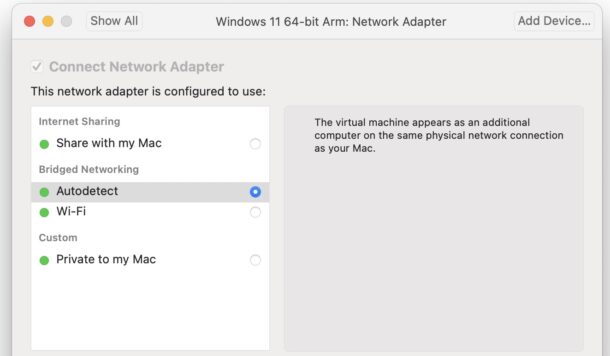
- В окне библиотеки виртуальных машин VMWare кликните правой кнопкой по вашей Windows VM и выберите "Settings", затем перейдите в "Network Adapter"
- Измените настройку Bridged Networking на Autodetect
- Запустите Windows 11 как обычно и дождитесь загрузки
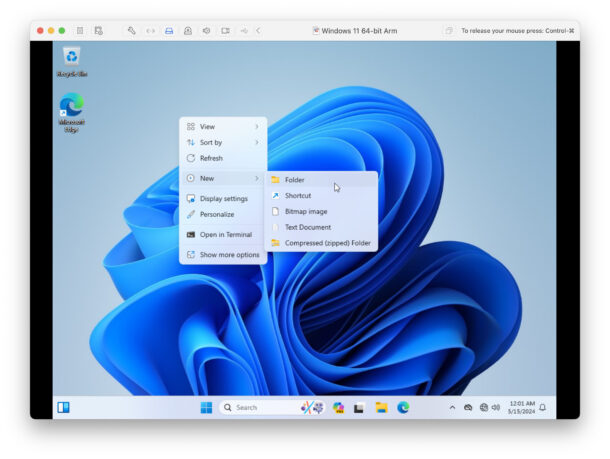
- На рабочем столе Windows 11 кликните правой кнопкой, выберите "New", а затем "Folder"
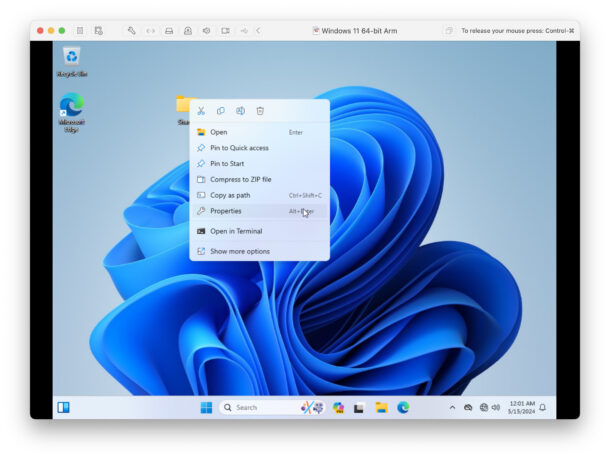
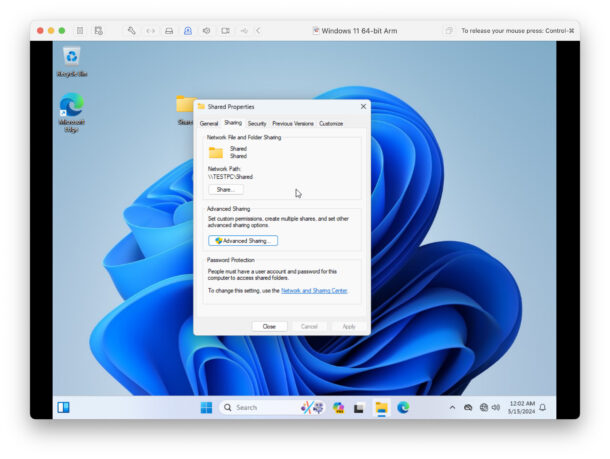
- Теперь кликните правой кнопкой по только что созданной папке и выберите "Properties"
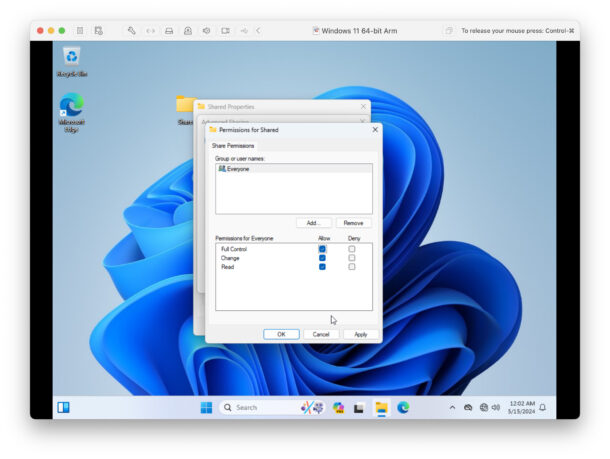
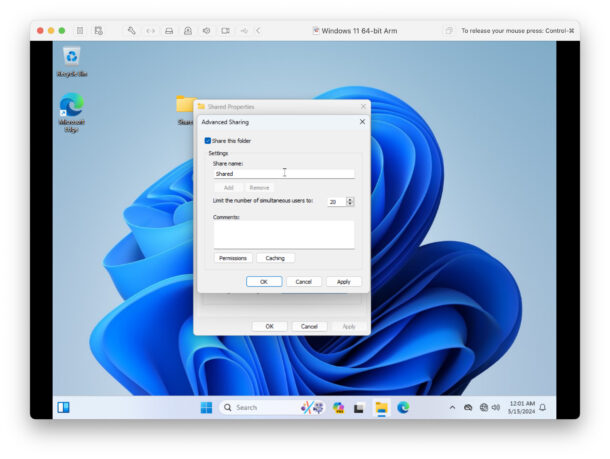
- В свойствах перейдите на вкладку "Sharing" и нажмите "Advanced"
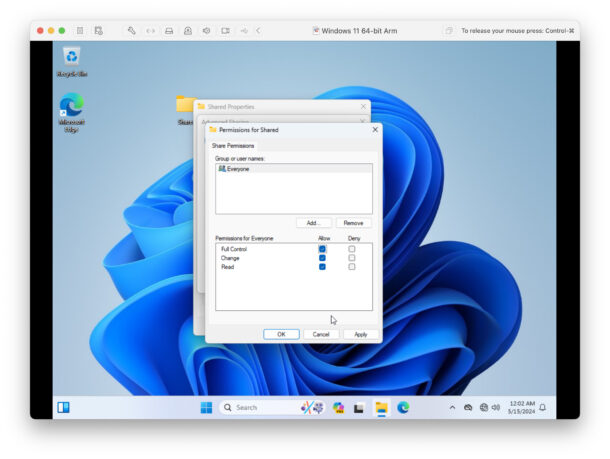
- Выберите "Permissions"
- Добавьте учетную запись пользователя и дайте ей полные права
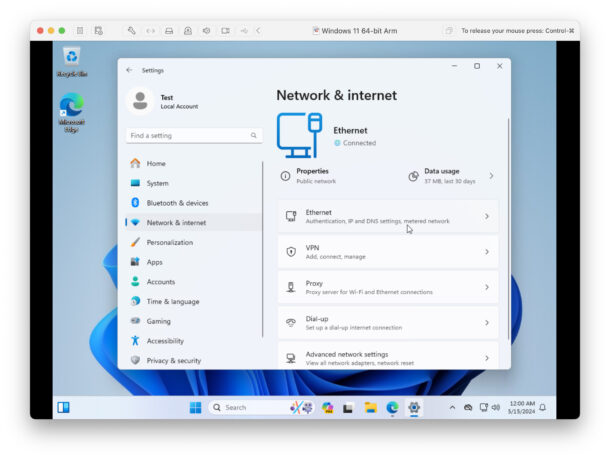
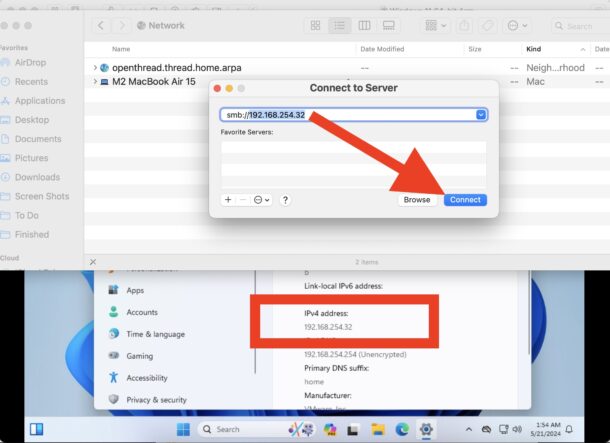
- Теперь зайдите в сетевые настройки Windows и запишите IP-адрес виртуальной машины. Он понадобится для подключения с MacOS.
- Теперь на стороне MacOS: в Finder откройте меню "Go" и выберите "Connect to Server". В поле адреса введите IP вашей Windows VM, вот так:
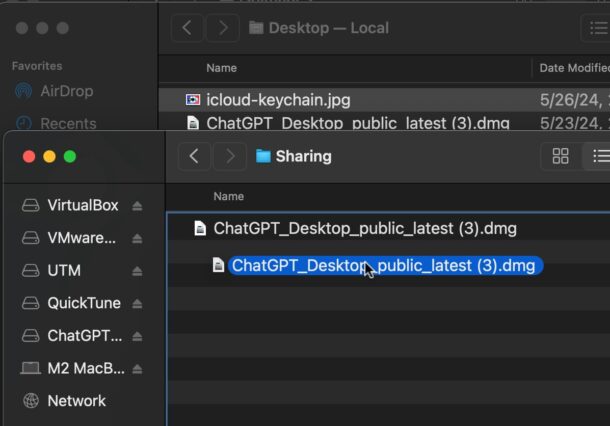
- Нажмите "Connect" и авторизуйтесь, используя логин и пароль от Windows VM
- Готово! Теперь вы можете перетаскивать файлы между Windows VM и хост-маком. Обмен данными стал простым.
smb://192.168.1.150
Как видите, этот трюк использует сетевые инструменты и Windows, и MacOS, а также возможности VMWare.
Для многих это - рабочий обходной путь, когда стандартный метод с VMWare Tools недоступен или не работает по какой-то причине.
Вот и все! Теперь вы легко обмениваетесь документами, файлами, картинками и другими данными между Mac и Windows-виртуалкой в VMWare, используя знакомую сетевую методику.
У вас сработал этот метод? Или нашли другое решение?
Кстати, я нашел один подход в этом видео на YouTube, который у меня сработал не совсем так, как описано, но я смог его адаптировать под свою связку VMWare Fusion, Windows 11 и MacOS Sonoma. Главное - не потребовались VMWare Tools. Это важно, если вы не хотите их ставить, или если уже поставили, но функция общего доступа все равно не появилась. Видео встроил ниже - вдруг кому-то пригодится.
Источники:
https://knowledge.broadcom.com/external/article?legacyId=1003417
https://docs.vmware.com/en/VMware-Fusion/13/com.vmware.fusion.using.doc/GUID-6F5059DD-5449-4820-AAE8-F541C229AEDE.html
https://docs.vmware.com/en/VMware-Fusion/13/com.vmware.fusion.using.doc/GUID-7F068DD6-4F3D-4B3C-B468-81AA9C43A197.html
https://docs.vmware.com/en/VMware-Tools/12.4.0/com.vmware.vsphere.vmwaretools.doc/GUID-D8892B15-73A5-4FCE-AB7D-56C2C90BD951.html



