
Как включить тайлинг окон на Mac
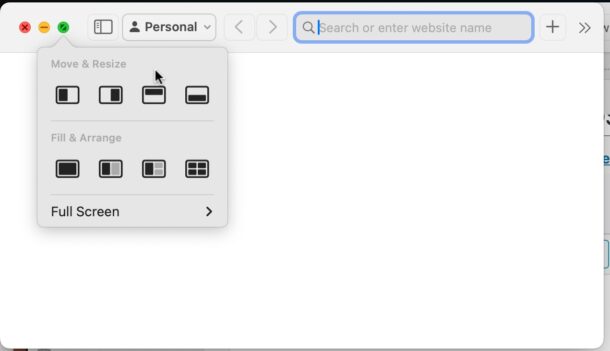
Проще всего начать с зелёной кнопки изменения размера в любом окне:
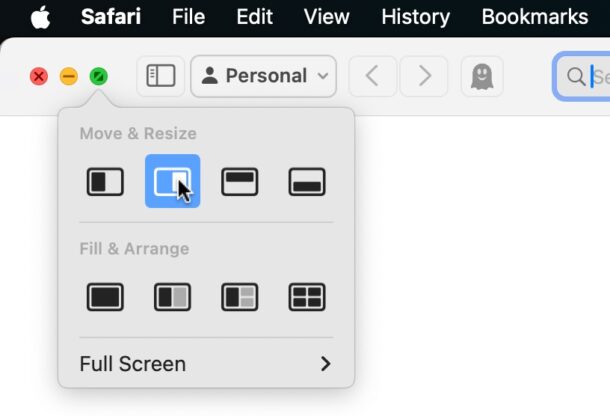
- Наведите курсор на зелёную кнопку в окне, которое хотите сгруппировать.
- Выберите нужный вариант: левая/правая часть экрана, верх/низ. Или полноэкранный режим, половина, четверть.
- Окно мгновенно изменит размер и переместится в указанную область.
- Повторите с другими окнами, чтобы расставить всё как вам удобно.
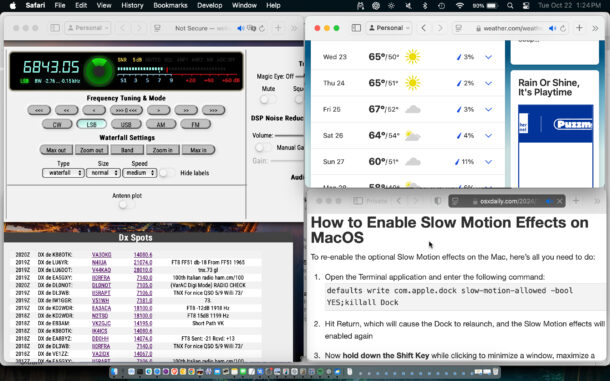
Так вы быстро упорядочите окна. Неважно, из одного они приложения или из разных — группировать можно любые.
Ещё один способ — зажать клавишу OPTION (ALT) и перетаскивать окно к краям экрана (влево, вправо, вверх, вниз). Система автоматически его примагнитит. Если эта функция, включённая по умолчанию, вам не нравится, её можно отключить в настройках.
Кроме того, опции тайлинга есть почти в любом приложении Mac: зайдите в меню «Окно», затем в «Переместить и изменить размер» и выберите, куда или как расположить окно.
Настройка тайлинга окон на Mac
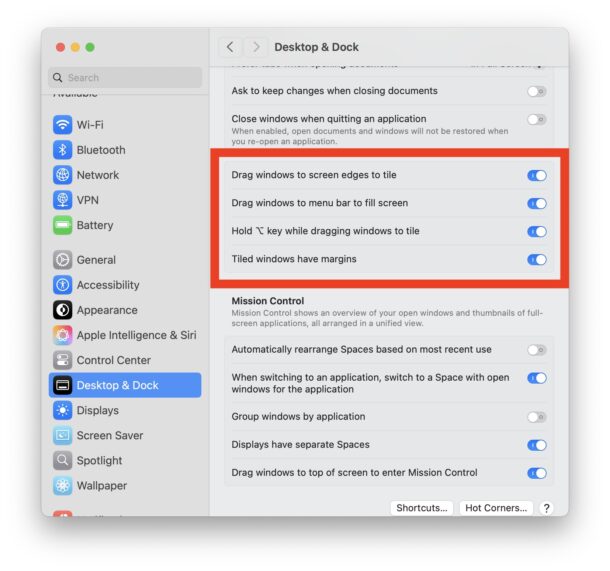
Поведение функции можно гибко настроить под себя. Откройте меню > «Системные настройки» > «Рабочий стол и Dock». Там вы найдёте такие переключатели:
- Перетаскивание окон к краям экрана для тайлинга
- Перетаскивание окон к строке меню для заполнения экрана
- Удерживание Option/ALT при перетаскивании окон для тайлинга
- Отступы у сгруппированных окон
Если не хотите, чтобы между окнами оставался небольшой зазор, выключите последний пункт. Остальные настройки, думаю, понятны и так.
Тайлинг окон — одна из тех фич, ради которой стоит обновиться до macOS Sequoia. Если вы всё ещё сомневаетесь, возможно, это станет решающим аргументом в пользу перехода на macOS 15 или новее.
Что думаете об улучшенном тайлинге в Sequoia? Часто ли им пользуетесь? Какой способ запуска нравится больше всего?



