
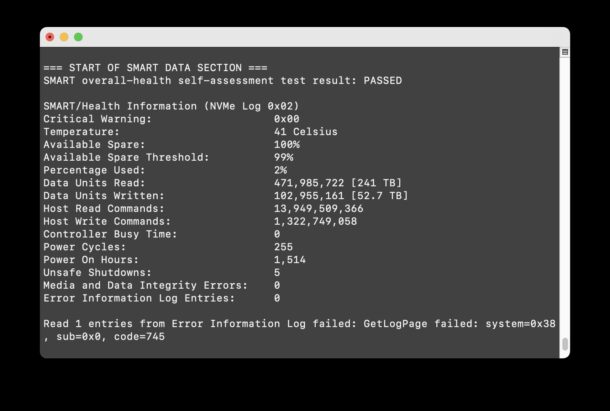
Smartctl умеет проверять самооценку здоровья диска по SMART, показывать температуру внутренних накопителей, а также информацию о чтении и записи (что особенно актуально для SSD). В общем, это полноценный анализ состояния диска.
Как использовать smartctl для проверки диска на Mac
Для начала smartctl нужно установить через HomeBrew. Да, сначала придется поставить сам Homebrew, если у вас его еще нет (инструкции для macOS Sonoma, Ventura и новее легко найти).
Откройте приложение "Терминал".
Первым делом ставим smartctl:
brew install smartmontools
После того как Homebrew завершит установку, можно запускать утилиту и смотреть информацию о диске:
smartctl -a disk0
(Если у вас несколько дисков, замените disk0 на disk1, disk2 и так далее)
В терминале появится подробный отчет, примерно такой:
% sudo smartctl -a disk0

smartctl 7.4 2023-08-01 r5530 [Darwin 23.4.0 arm64] (local build)

Copyright (C) 2002-23, Bruce Allen, Christian Franke, www.smartmontools.org
=== START OF INFORMATION SECTION ===
Model Number: APPLE SSD AP1024Z
Serial Number: 0ea8r31b280003
Firmware Version: 373.100.
PCI Vendor/Subsystem ID: 0x106b
IEEE OUI Identifier: 0x000000
Controller ID: 0
NVMe Version: 1.2
Number of Namespaces: 3
Local Time is: Wed Apr 10 01:11:24 2024 PDT
Firmware Updates (0x02): 1 Slot
Optional Admin Commands (0x0004): Frmw_DL
Optional NVM Commands (0x0004): DS_Mngmt
Maximum Data Transfer Size: 256 Pages
Supported Power States
St Op Max Active Idle RL RT WL WT Ent_Lat Ex_Lat
0 + 0.00W - - 0 0 0 0 0 0
=== START OF SMART DATA SECTION ===
SMART overall-health self-assessment test result: PASSED
SMART/Health Information (NVMe Log 0x02)
Critical Warning: 0x00
Temperature: 41 Celsius
Available Spare: 100%
Available Spare Threshold: 99%
Percentage Used: 2%
Data Units Read: 471,985,722 [241 TB]
Data Units Written: 102,955,161 [52.7 TB]
Host Read Commands: 13,949,509,366
Host Write Commands: 1,322,749,058
Controller Busy Time: 0
Power Cycles: 255
Power On Hours: 1,514
Unsafe Shutdowns: 5
Media and Data Integrity Errors: 0
Error Information Log Entries: 0
Read 1 entries from Error Information Log failed: GetLogPage failed: system=0x38, sub=0x0, code=745
Как видите, smartctl выдает кучу полезной информации: температуру, статистику чтения/записи, количество аварийных отключений (сбои или проблемы с питанием), циклов включения, часов наработки и многое другое.
Особенно важно смотреть на строчку "SMART overall-health self-assessment test result". В идеале там должно быть "PASSED". Если увидите "FAILED" - срочно делайте бэкап данных. Это значит, что диск скоро может выйти из строя, а это грозит потерей всех файлов.
Впрочем, независимо от состояния диска и результатов проверки SMART, привычка регулярно делать резервные копии через Time Machine - это must have. Бэкапы - это как страховка для ваших данных. Без них при любом серьезном сбое, повреждении, потере или краже компьютера ваши файлы могут исчезнуть навсегда. Не доводите до этого.
А вы пользуетесь smartctl или другими утилитами для мониторинга SMART? Что думаете о таких инструментах? Делитесь в комментариях.



