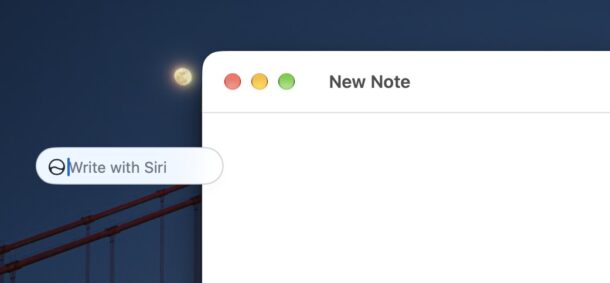
Штука эта реально удобная, и вы наверняка будете ей пользоваться. Так что давайте разберёмся, как её включить и запустить на Mac, iPhone или iPad.
Чтобы получить доступ к «Write with Siri», нужно включить Siri AI на совместимом устройстве, а система должна быть MacOS 27 Golden Gate, iOS 27, iPadOS 27 или новее. Приложения, в которых вы хотите это использовать, тоже должны поддерживать функцию - так что не забудьте их обновить.
Как пользоваться «Write with Siri» на MacOS 27, iOS 27, iPadOS 27
Чтобы запустить «Write with Siri» на iPhone, iPad или Mac, делаем так:
- Выделите или тапните в любое текстовое поле в поддерживаемом приложении (попробуйте Safari, Mail, Messages, Notes и т.д.)
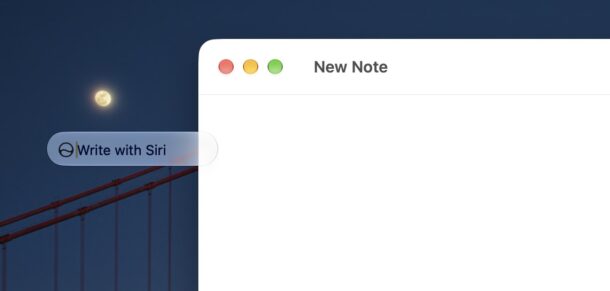
- Нажмите на маленькую плавающую иконку Siri, которая разворачивается в «Write with Siri» на Mac и iPad, либо на надпись «Write with Siri» над клавиатурой на iPhone
- В окошке «Write with Siri» напишите, что именно Siri должна сочинить. Например: «напиши профессиональный и дружелюбный ответ Бобу, где я радуюсь ноябрьской конференции»
- Дайте Siri пару секунд наколдовать, и текст появится на экране
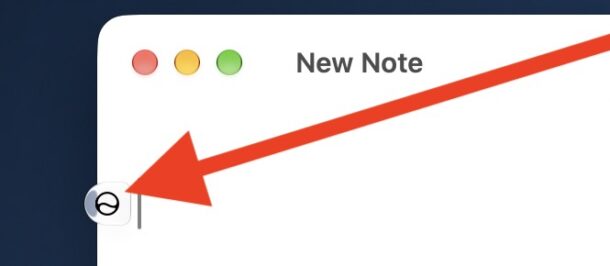


Дальше можно либо принять то, что Siri написала с первого раза, либо переписать через «Write with Siri», уточнив, что поменять: сделать посолиднее, подружелюбнее, покороче, разбить на 6 абзацев про XYZ и так далее.
Это выручает в куче очевидных задач - быстро накатать письмо коллегам, в городской совет или кому угодно. Но и для другого письма тоже годится. Если поймали ступор, а срок сдачи курсовой уже горит, или ваш роман встал намертво - «Write with Siri» растопит лёд и даст старт. Применений у функции почти бесконечно, так что просто попробуйте на своём Mac, iPhone или iPad и посмотрите, как она впишется в ваш рабочий процесс.
Как отключить плавающую кнопку «Write with Siri» на MacOS 27, iOS 27, iPadOS 27?
На данный момент единственный способ убрать «Write with Siri» - отключить Siri целиком.
Надеемся, в будущих обновлениях это поправят, потому что наверняка найдутся люди, которые хотят оставить Siri включённой, но не желают видеть всплывашку «Write with Siri» в каждом текстовом поле.
Частично отключить функцию (но не всегда саму плавающую кнопку) можно так: зайдите в ограничения Экранного времени > Siri > и выключите Writing Tools / Writing Assistance. Правда, кнопку «Write with Siri» это не обязательно спрячет - просто функция не сработает, если вы попробуете ей воспользоваться.
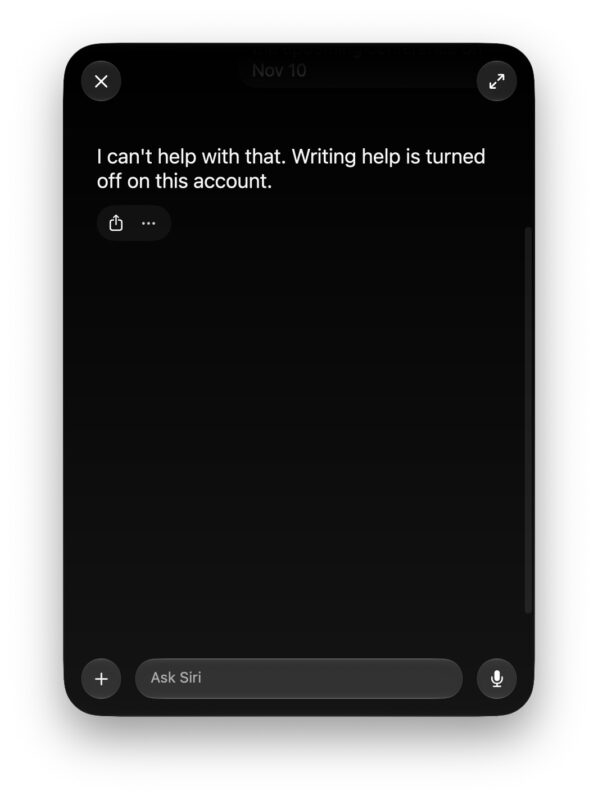
Ещё один вариант для тех, кому не страшно лезть в Терминал на Mac: там можно отключить плавающую кнопку «Write with Siri» командой.
–
А что вы думаете про такие удобные AI-инструменты для письма, которые всё плотнее встраиваются в iOS 27, iPadOS 27 и MacOS 27 Golden Gate? Будете активно ими пользоваться или это не ваше? Делитесь мнением в комментариях.