Если у вас на MacOS 27 Golden Gate батарея стала держать хуже, читайте дальше: разберёмся, в чём дело, что может быть причиной и что с этим делать.
У моего MacBook Air/Pro/Neo батарея теперь живёт всего 2 часа?! Что вообще происходит?
Некоторые пользователи сообщают, что после установки MacOS 27 Golden Gate автономность их ноутбуков просела просто катастрофически.
Например, на моём MacBook Air после установки финальной MacOS 27 Golden Gate батарея стала держать чуть больше 2 часов работы. Что забавно, это заметно хуже, чем было на ранних бетах. Похоже, что серьёзное падение автономности связано со стандартными процессами обновления до финальной версии новой ОС, плюс, возможно, с какими-то глюками, несовместимостью со сторонним софтом или даже багами.
Опять же, временное падение автономности после установки крупного системного обновления вроде MacOS 27 Golden Gate - штука довольно обычная. Так что давайте копнём глубже и разберём несколько советов, которые могут помочь, если батарея на MacOS 27 стала держать хуже.
1: Только что обновились до MacOS 27 Golden Gate и батарея стала хуже? Дайте фоновым задачам и индексации завершиться
Обновление до MacOS 27 Golden Gate запускает целую серию задач по индексации и работе в фоне: всё это нужно для Siri, нового Siri AI, улучшенного поиска по фото, улучшенного поиска по файлам и приложениям, доработок Spotlight, синхронизации iCloud и так далее. Пока эти фоновые задачи крутятся, производительность Mac может проседать, отсюда и тормоза, и уменьшение автономности. Но хорошая новость в том, что как только всё это завершится, система снова станет шустрой, а батарея вернётся к нормальным показателям.
Учтите: чем больше у вас на Mac файлов, фото и всякого добра, тем дольше будут идти эти фоновые задачи и индексация.
Лучший способ пережить это - просто оставить MacBook Air, MacBook Pro или MacBook Neo подключённым к питанию и включённым на несколько дней, в том числе на ночь. Если у вас на Mac навалено столько же, сколько у меня, с почти забитым под завязку SSD на 1 ТБ, индексация может затянуться ещё дольше. Терпение тут реально важно, так что дайте Mac побольше времени поработать от розетки без вашего участия, чтобы всё нормально проиндексировалось.
1: Уменьшите эффекты Liquid Glass и прозрачности
Я большой фанат прозрачных иконок и мне реально зашёл вид Liquid Glass с полной прозрачностью, но вся эта красота может бить по автономности: чтобы отрисовать все эти навороченные визуальные эффекты на экране, нужны ресурсы CPU и GPU. Особенно для таких пользователей, как я, у кого одновременно открыта куча приложений, окон и вкладок в браузере: все эти прозрачные и полупрозрачные окна, иконки и элементы интерфейса неизбежно создают дополнительную нагрузку на MacOS, и MacOS 27 Golden Gate тут не застрахована.
Снизить нагрузку от навороченных эффектов графического интерфейса можно, уменьшив интенсивность Liquid Glass или включив настройку доступности «Уменьшить прозрачность».
- Откройте Системные настройки > Внешний вид > Liquid Glass > сдвиньте ползунок до упора в сторону TINTED (тонированный), а не прозрачного варианта
Чтобы убрать эффекты прозрачности во всём интерфейсе MacOS 27:
- Откройте Системные настройки > Универсальный доступ > Дисплей > Уменьшить прозрачность > ВКЛ
В целом «Уменьшить прозрачность» обычно даёт более заметный эффект и на внешний вид, и на потребление ресурсов Mac. Если батарея страдает или Mac стал подтормаживать, попробуйте поиграться с этими настройками.
2: Закройте ненужные приложения, вкладки браузера и процессы
Совет базовый, но на автономность MacBook он влияет напрямую: закрывайте всё, что вам не нужно.
Чем больше открытых приложений, окон и вкладок браузера и запущенных процессов, тем больше системных ресурсов нужно, чтобы всё это поддерживать.
Особенно этим славятся браузеры: они жрут ресурсы просто ненасытно, съедая кучу памяти и CPU. Чем больше у вас открытых вкладок и окон, тем выше шанс, что именно они тянут батарею вниз. Так что возьмите в привычку закрывать всё ненужное.
3: Найдите главных виновников через Мониторинг системы
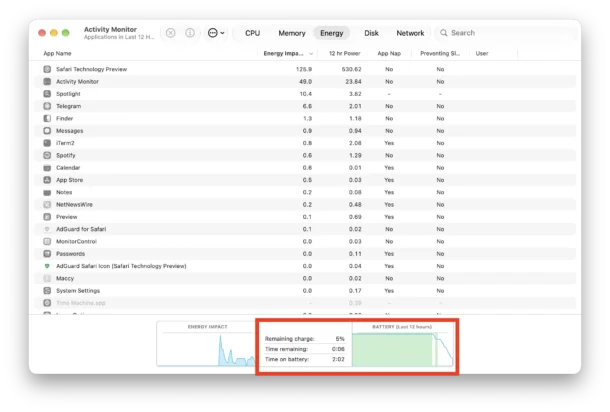
В Мониторинге системы есть вкладка «Энергия», по ней можно понять, что именно расходует энергию на Mac, а это напрямую влияет на автономность. Там же видно, сколько времени Mac проработал от батареи и сколько ещё осталось.
- Откройте Мониторинг системы через Spotlight (command+пробел, введите Spotlight, нажмите return)
- Перейдите на вкладку «Энергия» и отсортируйте по «Влиянию на энергию»
- Изучите процессы и подпроцессы (окна и вкладки браузера) на предмет прожорливых товарищей и целенаправленно разберитесь именно с этими приложениями и процессами
- Заодно посмотрите информацию о времени работы от батареи прямо в Мониторинге системы
4: Снизьте яркость экрана
Один из самых простых способов продлить жизнь батарее Mac (да и любого электронного устройства, включая iPhone и iPad) - убавить яркость экрана. Чем тусклее дисплей, тем меньше энергии тянет подсветка.
Максимум выгоды для батареи обычно даёт минимальная яркость, так что когда работаете от батареи, выставляйте самый низкий приемлемый для вас уровень. Меньше энергопотребления - дольше автономность.
5: Попробуйте режим энергосбережения
Режим энергосбережения на MacBook Pro, MacBook Air и MacBook Neo снижает энергопотребление за счёт ограничения CPU, и батарея живёт дольше, пока режим включён. Так можно выжать из Mac ещё немного автономности, может, час-два в зависимости от того, как вы им пользуетесь. Но имейте в виду: производительность тоже может просесть.
- Включить режим энергосбережения на ноутбуках Mac можно через меню «Аккумулятор» > «Режим энергосбережения»
6: Ставьте обновления MacOS 27.x и обновления приложений, как только они выходят
Все доступные обновления MacOS 27.X стоит устанавливать сразу, как только они появляются: если есть известные проблемы с батареей или производительностью, их почти наверняка починят именно в системных апдейтах.
Ещё держите приложения обновлёнными: иногда какое-то одно приложение плохо оптимизировано и создаёт проблемы с производительностью, включая падение автономности и сокращение срока службы батареи.
Если на самой первой версии MacOS 27.0 батарея держит не идеально, обязательно ставьте MacOS 27.1, MacOS 27.2, MacOS 27.3, MacOS 27.4 и так далее, короче любое обновление MacOS 27.x, как только оно выйдет. Часто уже в первом или втором крупном промежуточном апдейте куча исправлений багов, и он решает проблемы предыдущего релиза, в том числе те, что влияют на автономность и расход батареи.
Так что следите за обновлениями MacOS 27.x и обновлениями приложений и ставьте их, когда они появляются: они могут решить вашу проблему, включая неважную автономность. Это не первый такой случай, достаточно вспомнить недавнюю историю с релизом macOS Tahoe, когда MacOS 26.1 заметно улучшила автономность по сравнению с предыдущей MacOS 26.0.
А как у вас с батареей на macOS 27 Golden Gate? Лучше, хуже, так же?
Как у вас дела с автономностью и батареей на MacBook после обновления до MacOS 27 Golden Gate? Заметили вообще какие-то изменения, в лучшую или худшую сторону? Вы дали Mac завершить индексацию или он всё ещё в том раннем периоде, когда фоновая активность, синхронизация iCloud и прочее продолжаются и потому съедают батарею?
Делитесь своим опытом с батареей на MacOS 27 Golden Gate в комментариях, нам интересно послушать.