
Как подключить и настроить мышь в macOS
- Включите Mac и убедитесь, что Bluetooth активен (если вы ещё этого не сделали).
- Переведите Bluetooth-мышь в режим сопряжения. Обычно для этого нужно нажать или удерживать кнопку на нижней стороне мыши — индикатор начнёт мигать, сигнализируя о готовности к подключению.
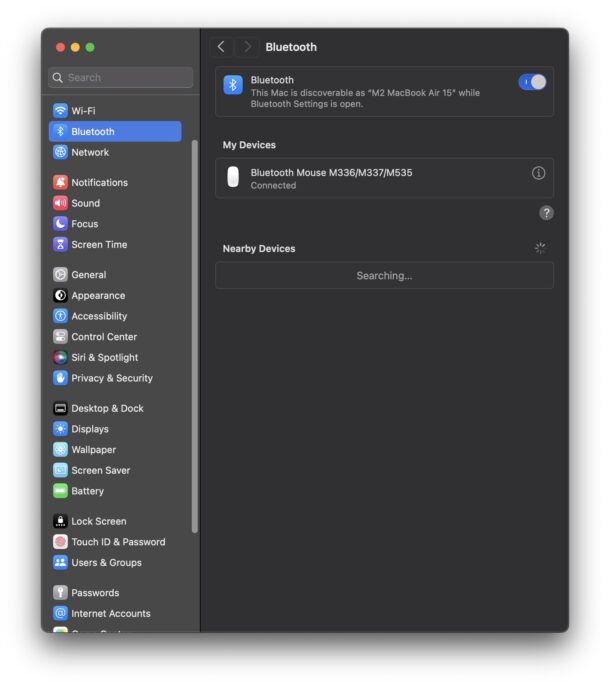
- В macOS зайдите в меню Apple > «Системные настройки» > Bluetooth.
- Когда мышь появится в списке найденных устройств, наведите на неё курсор и нажмите кнопку «Подключить».
- Через мгновение мышь окажется в списке «Мои устройства» в настройках Bluetooth — это значит, что она сопряжена и готова к работе.
- Теперь вернитесь в «Системные настройки», прокрутите вниз до раздела «Мышь» и настройте её под себя: скорость отслеживания, естественную прокрутку, вторичный клик (он же правый клик), скорость двойного нажатия, скорость прокрутки и другие опции.
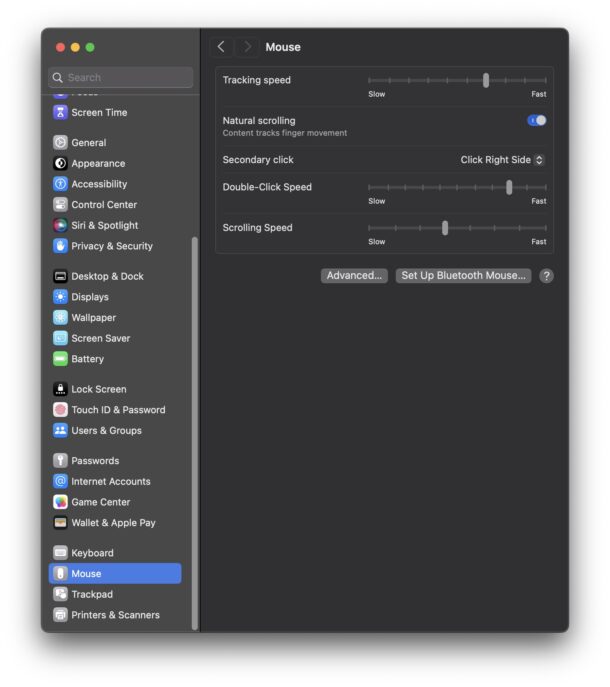
Обратите внимание: раздел «Мышь» в «Системных настройках» появится только тогда, когда мышь будет активно подключена к Mac.
Всё, можно пользоваться мышью как обычно.
Если вы раньше не работали с мышью на Mac, советую освоить правый клик — он открывает удобные контекстные меню в приложениях и самой системе. И не забудьте про колесо прокрутки — с ним читать документы и сайты гораздо удобнее.
Внешняя мышь — отличный способ превратить MacBook в полноценную рабочую станцию. Кому-то просто комфортнее работать с мышью, чем с тачпадом. Да и владельцы настольных Mac (например, iMac) иногда предпочитают стороннюю мышь той, что идёт в комплекте.
В этой статье в качестве примера используется популярная и надёжная Logitech M535, которую постепенно сменяет Logitech M650. Обе отлично работают со всеми Mac.
У большинства пользователей мышь работает без проблем. Но если в macOS Sonoma у вас вдруг перестали срабатывать клики — это известная проблема, и её можно решить.



