
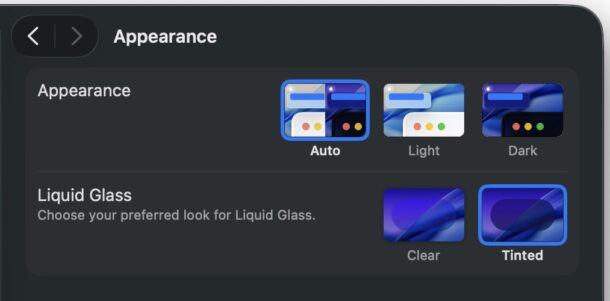
Как сделать Liquid Glass «Прозрачным» или «Тонированным» на Mac
- В меню Apple выберите «Системные настройки».
- Перейдите в раздел «Оформление».
- В блоке «Liquid Glass» выберите «Прозрачный» (стоит по умолчанию) или «Тонированный».
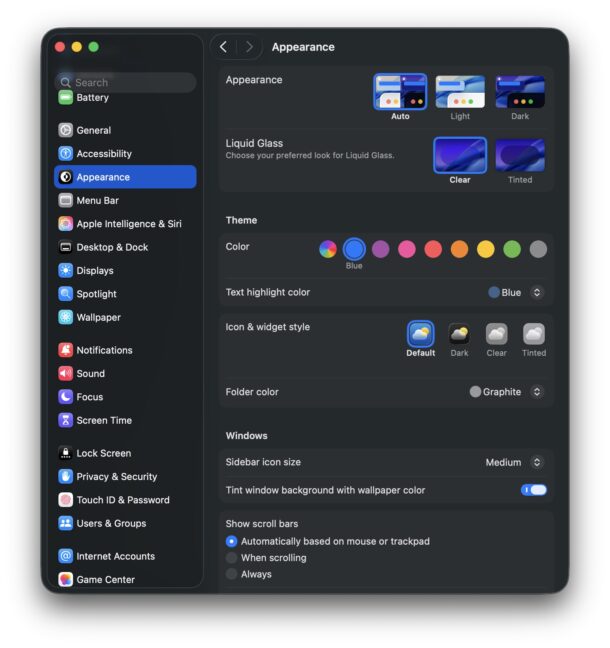
Изменение применяется мгновенно, но вот заметите ли вы разницу - это уже другой вопрос.
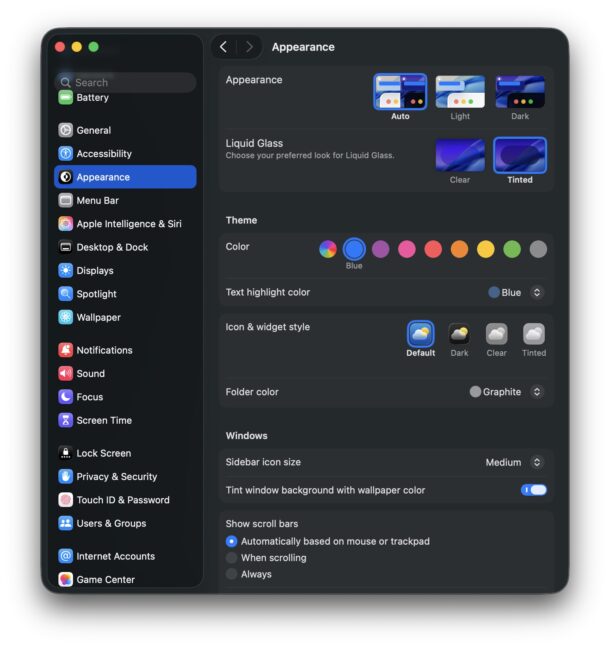
Какой бы вариант вы ни выбрали, кардинальных отличий вы не найдете. В светлом режиме их почти невозможно разглядеть, а в темном - чуть проще:
«Прозрачный» - это стандартный вид Liquid Glass:
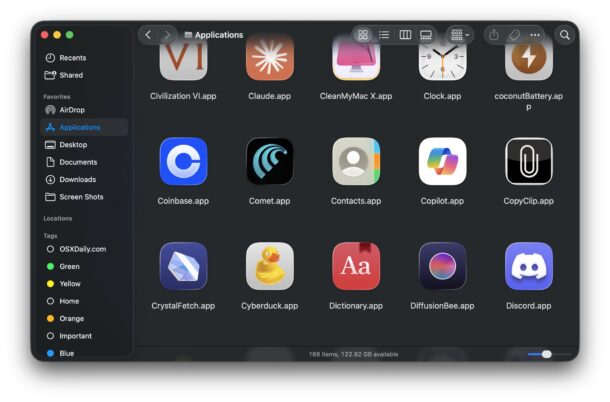
«Тонированный» - новинка, но разница минимальна. В темном режиме изменения лучше всего видны на кнопках в заголовках окон:
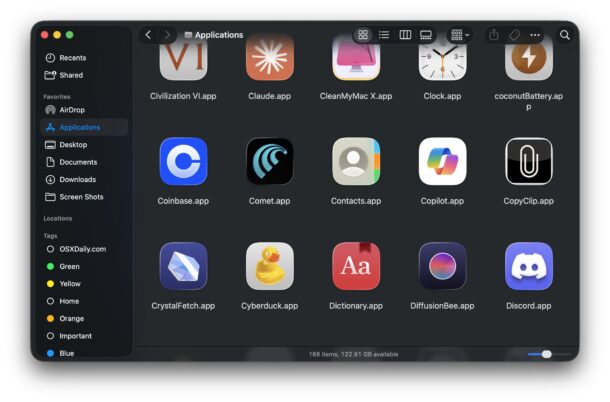
Для скриншотов я использовал темный режим, потому что в светлом разница настолько тонкая, что в большинстве случаев ее просто не видно. Но попробуйте сами - может, ваши глаза острее. Иногда в «Тонированном» режиме контраст чуть выше, но это зависит от приложения и контента.
Такой же переключатель есть на iPhone и iPad в свежих версиях iOS/iPadOS, но там разница между режимами чуть заметнее - об этом как-нибудь в другой раз.
Интерфейс Liquid Glass у некоторых пользователей Mac, iPhone и iPad вызывает споры. Многие считают, что из-за него страдает читаемость - все ради визуальных эффектов. Если вы из их числа, в macOS есть способы уменьшить проявления Liquid Glass. Еще, кстати, можно отключить тонирование вкладок в Safari, если оно отвлекает.
А что вы думаете о новых режимах «Прозрачный» и «Тонированный» в macOS Tahoe (и в iOS/iPadOS)? Какой вариант вам больше нравится? Видите ли вы существенную разницу? Делитесь мнением в комментариях.



