
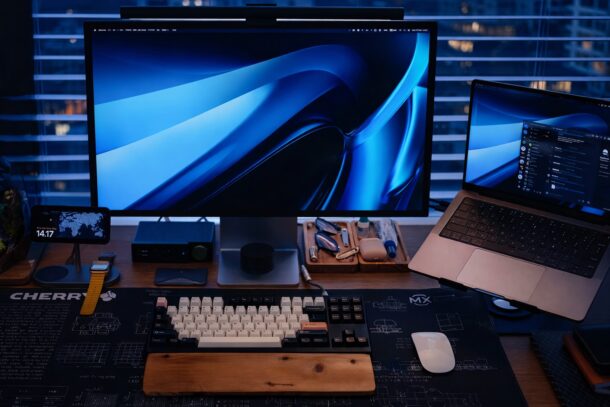
Как изменить основной дисплей в macOS Tahoe, Sequoia, Sonoma
Чтобы изменить основной дисплей, у вас должно быть как минимум два активных экрана. Это может быть MacBook с подключенным внешним монитором или любая другая мультимониторная сборка.
- Подключите внешний дисплей (или дисплеи) к Mac и убедитесь, что они включены (если еще не сделали этого).
- В меню Apple выберите "Системные настройки".
- Перейдите в раздел "Мониторы".
- Нажмите на опцию "Расположение", чтобы увидеть схему экранов.
- Обратите внимание на тонкую белую полоску строки меню в верхней части одного из дисплеев. Именно она определяет, какой экран основной. Просто нажмите на эту полоску и перетащите ее на тот дисплей, который хотите сделать основным.
- Изменение вступает в силу мгновенно. Экраны обновятся, и Dock, строка меню, иконки рабочего стола, а также все новые уведомления и приложения теперь по умолчанию будут появляться на назначенном основном дисплее.
Вот и все - вы только что сменили основной дисплей на своем Mac.
Как только вы зададите основной дисплей, эта настройка сохранится для конкретного внешнего монитора. Но если вы подключите Mac к новому внешнему дисплею, скорее всего, основное отображение придется назначить заново.
Это работает одинаково во всех современных версиях macOS на любых Mac с несколькими дисплеями - будь то MacBook Air, MacBook Pro, MacBook Neo, iMac, Mac mini, Mac Pro, Mac Studio или любая другая модель.
Сама настройка, честно говоря, довольно неприметная. Ничто явно не указывает, что белую полоску меню можно перетаскивать, чтобы изменить основной дисплей. Неудивительно, что многие пользователи Mac просто не знают об этой возможности.
Как определить, какой дисплей назначен основным на Mac
Самый простой способ - посмотреть, на каком экране находятся Dock, строка меню и иконки рабочего стола. Они всегда отображаются на основном дисплее по умолчанию.
Можно также открыть новое приложение - оно запустится на основном экране. Или вызвать системное уведомление - оно тоже по умолчанию отправится туда же.
Можно ли переместить Dock между экранами Mac?
Да, можно. Просто проведите курсором к нижнему краю того экрана, на котором хотите видеть Dock, и он туда переместится - даже если этот экран не является основным.
Не забывайте, что по умолчанию Dock отображается на том экране, который назначен основным.
Да, ноутбуки MacBook могут использовать другой основной дисплей при подключении внешних экранов
Если вы используете MacBook Air, MacBook Pro, MacBook Neo или просто MacBook, вы можете назначить основным внешний монитор. Но когда вы отключите внешний дисплей от ноутбука, встроенный экран автоматически снова станет основным.
Это сделано специально, чтобы переключение между мультимониторной конфигурацией и работой только на ноутбуке было максимально простым и удобным.
А как насчет настройки основного дисплея на старых Mac и в старых версиях macOS?
Если у вас более старая версия macOS, вы тоже можете задать основной дисплей похожим способом, но путь к настройкам и интерфейс будут другими, как описано в одном из наших прошлых материалов.
Во многом изменения связаны с переходом от "Системных настроек" к новому интерфейсу "Системные настройки", но сам принцип - перетаскивание белой полоски меню - остается тем же.
Зачем вообще менять основной дисплей на Mac?
Для пользователей Mac с несколькими экранами (а это очень распространенная история и в офисе, и в домашнем кабинете) выбор основного дисплея может оптимизировать рабочий процесс.
Например, очень частый сценарий - сделать основным большой внешний монитор, когда основное устройство - MacBook Pro со сравнительно небольшим встроенным экраном. Так вы получаете большую внешнюю панель в качестве главного рабочего пространства. А меньший экран ноутбука становится второстепенным дисплеем, куда многие выносят вспомогательные задачи: Slack, Сообщения, Zoom, Заметки, Spotify, Apple Music и т.д. На картинке в начале статьи как раз видно приложение "Сообщения" на экране MacBook. Это цветовая вариация классной рабочей станции, найденной на Unsplash. Там же заметно, что строка меню находится на основном внешнем дисплее, но не отображается на встроенном экране MacBook Pro.
-
А вы используете несколько мониторов с вашим Mac? Назначали ли основной дисплей под свои задачи? Вообще знали о такой возможности? Делитесь мыслями в комментариях.



