

Хотя сама тема сглаживания может показаться сложной, приложение предельно простое. Там всего две настройки: включить или выключить.
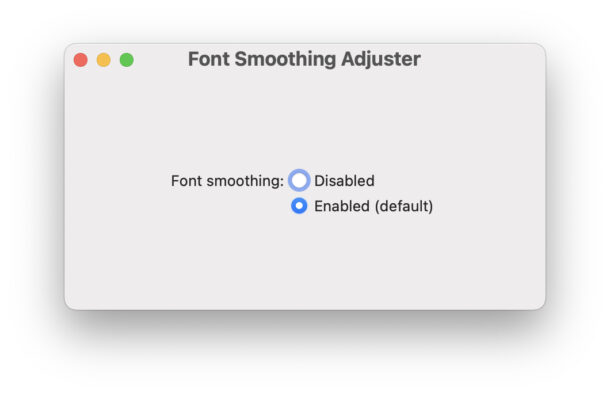
После изменения настройки нужно перезагрузить Mac, чтобы шрифты начали отображаться по-новому.
Словами разницу объяснить непросто, но вот наглядная картинка из нашей старой статьи. Кто-то заметит явные изменения (особенно на определенных экранах), а кто-то — почти никаких:
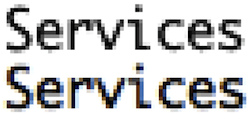
Если вы не видите особой разницы, скорее всего, вам и не нужно трогать эту настройку. Оставьте значение по умолчанию — сглаживание включено.
Возможность менять сглаживание шрифтов была в macOS с давних пор. Мы впервые писали об этом для старых версий Mac OS X больше 15 лет назад (как летит время!). И что удивительно, некоторые из тех трюков с командной строкой до сих пор работают, правда, в современных macOS настройки стали бинарными — либо ВКЛ, либо ВЫКЛ.
Если хотите глубже разобраться в теме, вот отличная статья с подробным объяснением. Да, тема довольно нишевая, но пользователям с некоторыми LCD, OLED, LED, 4K и 5K дисплеями может быть комфортнее с отключенным (или включенным) сглаживанием. Это приложение делает настройку элементарной — не нужно лезть в Терминал и что-то прописывать вручную.
Если вам интересно изменить отображение шрифтов на Mac, попробуйте эту утилиту. Переключите настройку, перезагрузитесь и посмотрите, как теперь выглядит текст на экране. Если не понравится — просто верните значение по умолчанию и перезагрузитесь снова.
А что вы думаете о сглаживании шрифтов в macOS? Оставляете его включенным или отключаете? Делитесь опытом и мнениями в комментариях!



