
Как использовать кастомные курсоры на Mac с Mousescape
Как обычно, если вы раньше не качали приложения с Github - в двух словах: зайдите в раздел 'releases' и берите там самую свежую версию.
- Скачайте Mousescape и разрешите его запуск в настройках 'Безопасность и конфиденциальность', если Gatekeeper будет ругаться.
- Скачайте набор курсоров (пару ссылок для старта я дал ниже) и распакуйте архив.
- Перетащите файлы .cape из набора в окно приложения Mousescape.
- Если курсоры понравились - примените их в системе.
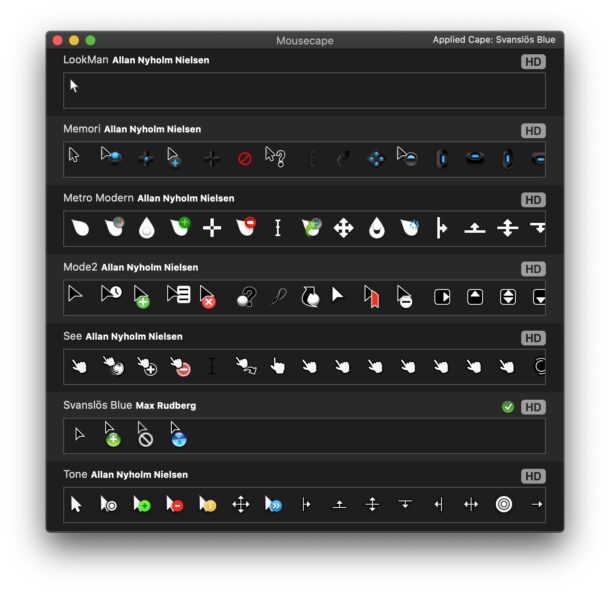
Само приложение Mousescape, кстати, не содержит встроенных курсоров - их нужно искать отдельно. Но не волнуйтесь, я подготовил несколько ссылок ниже.
Примеры наборов курсоров для Mousescape
Вот несколько примеров наборов, которые можно найти для Mousescape:
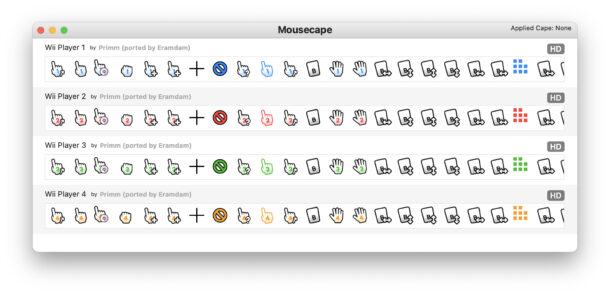
- Курсоры в стиле Wii Pointer
- Белые курсоры, похожие на Windows
- Курсоры в стиле Windows или Linux для Mousescape
- Набор Capitaine
Погуглив, вы найдёте ещё вариантов, но, что странно, единого хранилища или форума по курсорам для Mousescape как-то нет. Для такого классного приложения это было бы очень кстати, но увы...
Время от времени натыкаешься на какое-нибудь забавное приложение для Mac, и оно приносит немного радости. Этим программам даже не нужно быть революционными или супер-полезными - иногда достаточно простой утилиты, которая позволяет что-то настроить под себя или просто развлечься. Как, например, Mousescape. Из похожих 'развлекательных' приложений, о которых я писал раньше, можно вспомнить Googly Eyes для строки меню, мух, жужжащих вокруг корзины, чтобы напомнить её опустошить, или виртуальный прыгающий мячик на экране, запускаемый из Dock.
Я сам раньше не слышал о MouseScape, пока не наткнулся на эту статью на MacStories. Она меня заинтересовала, и, немного поигравшись с приложением, я быстро подсел - я как раз из тех, кто любит кастомизировать свой Mac. Попробуйте и вы, если ищете нестандартные курсоры или просто ещё один способ сделать работу за Mac чуть веселее.



