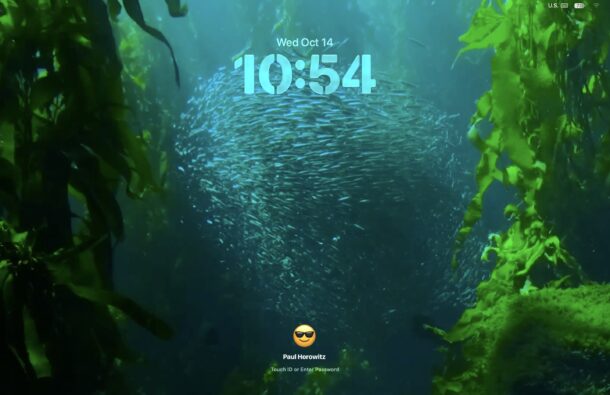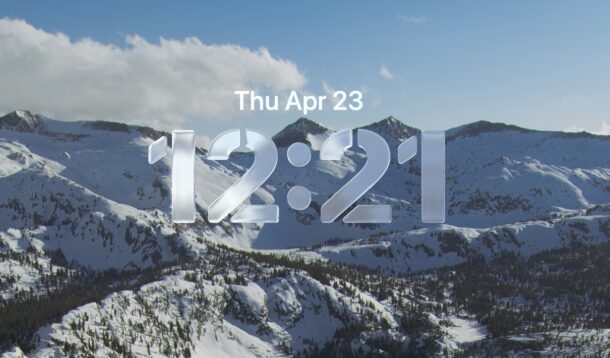
Как настроить часы на экране блокировки и заставке в macOS Tahoe и Golden Gate
- Зайдите в меню Apple () и выберите «Системные настройки»
- Перейдите в раздел «Обои»
- Нажмите на «Внешний вид часов»
- Тут уже меняйте что хотите: насыщенность, шрифт и прочее
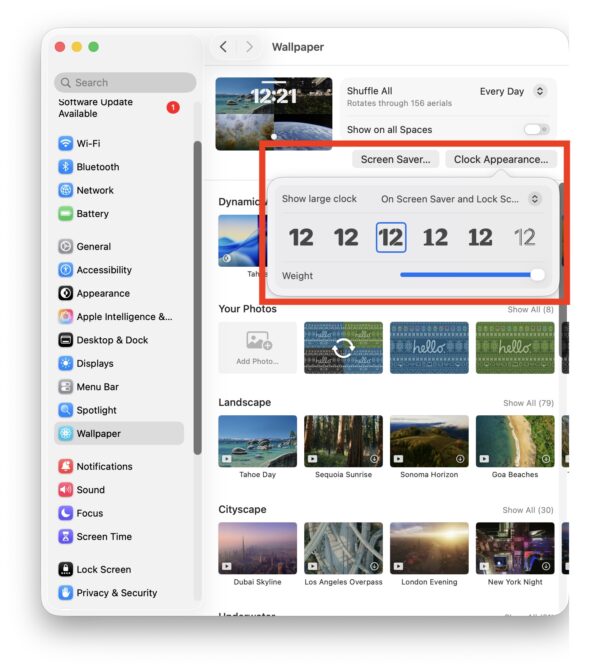
Изменения вступают в силу сразу. Можете посмотреть, как получилось, на экране предпросмотра, через предпросмотр заставки или просто заблокировав Mac и глянув на результат.
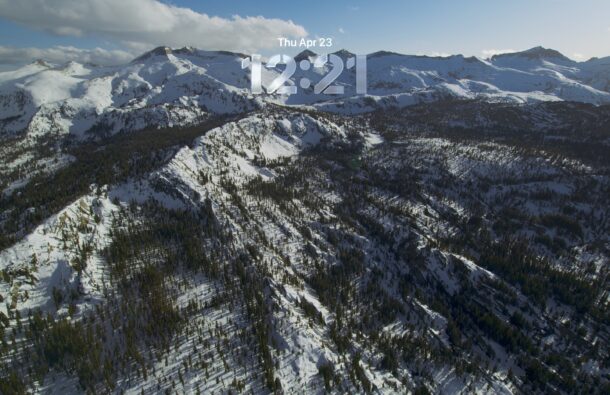
Да, вы не ошиблись — настройка часов на экране блокировки находится в разделе «Обои» в macOS Tahoe, а не в «Экране блокировки» (хотя там можно сделать другие настройки, например, вообще отключить часы). Легко запутаться, согласитесь — группировка не самая интуитивная. Возможно, именно поэтому некоторые пользователи Mac считают, что часы на Lock Screen вообще нельзя настроить.
Если вы ещё пользуетесь iPhone или iPad, вас может огорчить, что экран блокировки на Mac пока не такой гибкий в настройках, как на этих устройствах. По крайней мере, пока. Ходят слухи, что в macOS 27 могут добавить виджеты и другие плюшки — погода, акции, заметки, напоминания, календарь. Или даже возможность настраивать эффект Liquid Glass, как на часах iPhone — сделать его ярче или приглушить. Но это пока только слухи. Так что, возможно, в ближайшем будущем у пользователей Mac появится больше свободы.
А вы уже что-то меняли в часах на экране блокировки Mac? Хотелось бы вам больше возможностей для кастомизации Lock Screen в целом? Делитесь мыслями и опытом в комментариях.