
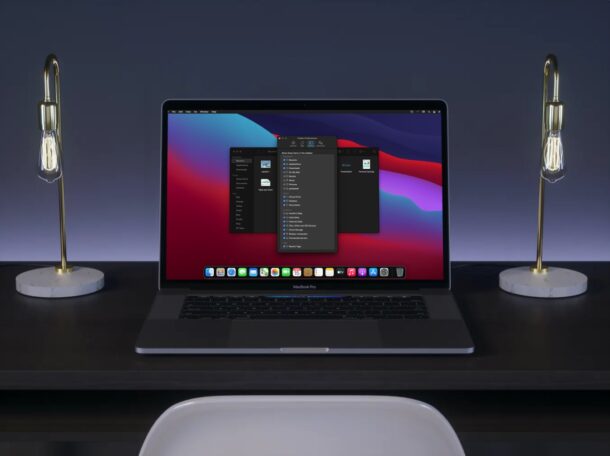
Finder — это стандартный файловый менеджер в macOS и первое, что вы видите после загрузки Mac. Обычно, чтобы найти файл на компьютере, вы открываете новое окно Finder и используете боковую панель для навигации. По умолчанию там отображаются содержимое iCloud Drive, избранные папки, диски, подключенные устройства и теги. Но если вы любите все настраивать под себя, наверняка захотите изменить список папок и разделов, которые там показываются.
Не знаете, с чего начать? Сейчас разберемся, как настроить боковую панель Finder на Mac.
Как настроить боковую панель Finder на Mac
Неважно, какая версия macOS у вас установлена — эти шаги работают для всех. Итак, приступим:
- Откройте новое окно Finder на Mac через Dock.
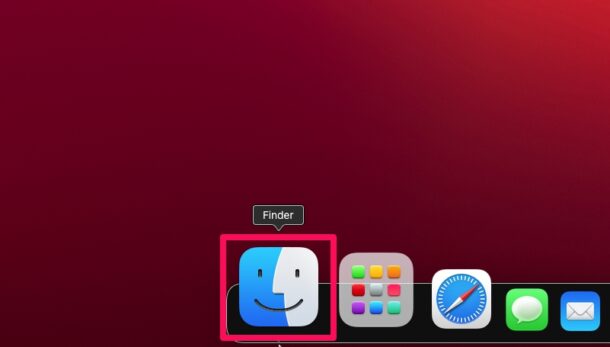
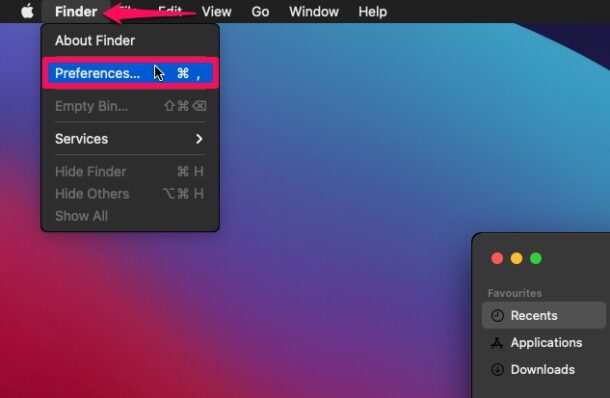
- Убедитесь, что окно Finder активно, и в верхней строке меню нажмите Finder -> Настройки, как показано ниже.
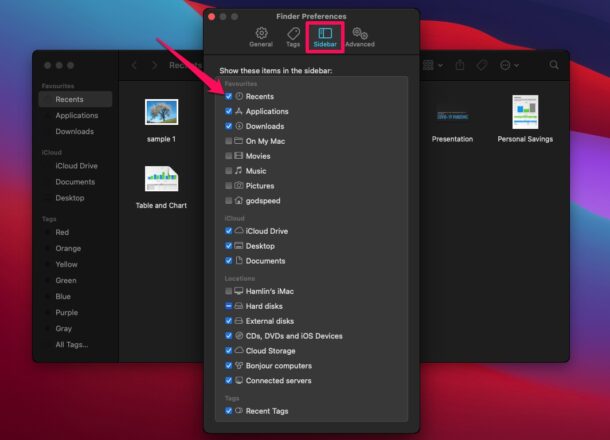
- Откроется окно настроек Finder. Перейдите в раздел "Боковая панель". Здесь можно отметить галочками те элементы, которые вы хотите видеть в боковой панели, или убрать лишние.
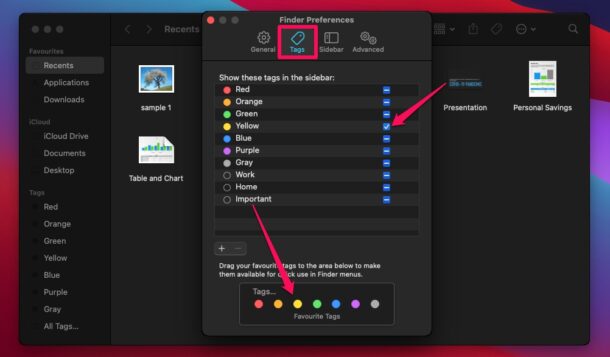
- Если вы отметили пункт "Последние теги", зайдите еще и в раздел "Теги" из меню настроек Finder. Там можно снять галочки с ненужных тегов или перетащить их, чтобы изменить порядок. Просто перетяните нужные теги в область "Избранные теги", как на скриншоте ниже — и готово.
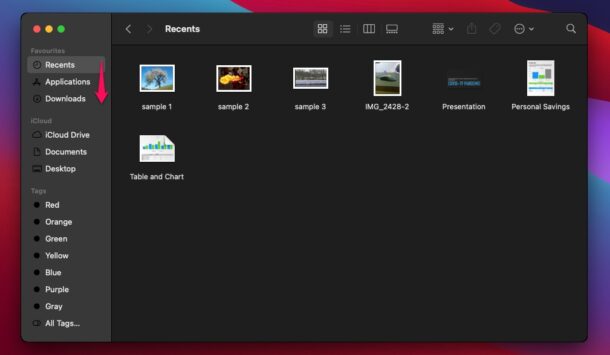
- Элементы боковой панели можно также переставлять, просто перетаскивая их мышкой.
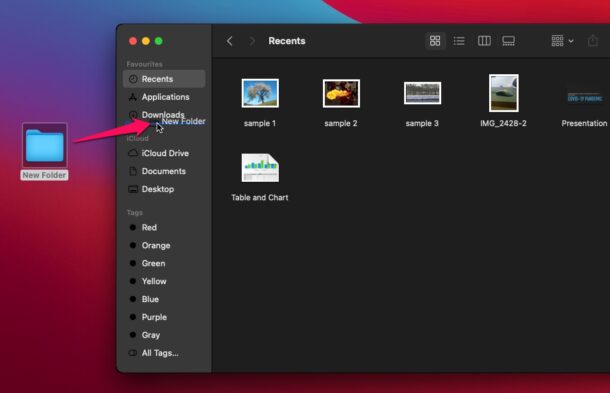
- Любую папку с вашего Mac тоже можно добавить на боковую панель. Просто перетащите ее между другими элементами, как показано на скриншоте.
Вот и все. Это основные способы полностью настроить боковую панель Finder под себя.
Многие пользователи, кстати, совсем не обращают внимания на теги в боковой панели. А зря — они очень помогают организовать файлы и находить их быстрее. Можно даже искать файлы по цвету тега прямо в строке поиска окна Finder.
Кроме перетаскивания, есть еще и комбинация клавиш для добавления папок на боковую панель. Правда, сами клавиши зависят от версии macOS. Подробнее о добавлении и удалении папок с боковой панели можно почитать в других наших статьях.
Кстати, так же можно настроить и панель инструментов окна Finder. Зажмите клавишу Command и перетащите важные папки прямо на панель — так вы получите к ним быстрый доступ.
Надеюсь, у вас получилось изменить содержимое боковой панели Finder так, как вам удобно. Часто ли вы используете теги для поиска файлов? Настраивали панель инструментов? Поделитесь опытом в комментариях и расскажите, как, по-вашему, Apple могла бы улучшить Finder.



