Как настроить Liquid Glass и прозрачность на iPhone и iPad в iOS 27
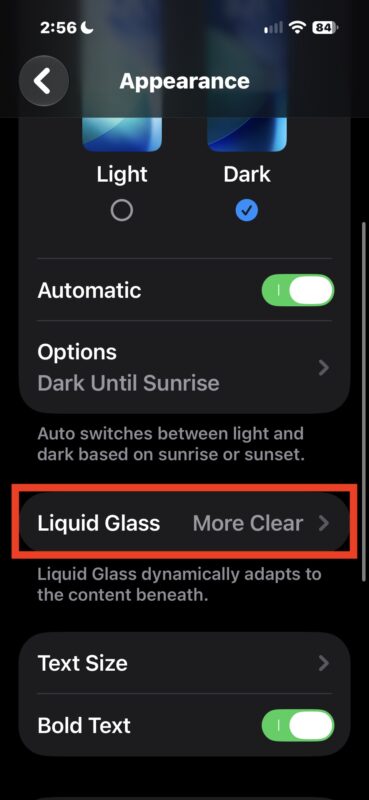
- Открываем «Настройки», заходим в «Оформление»
- Тапаем по «Liquid Glass»
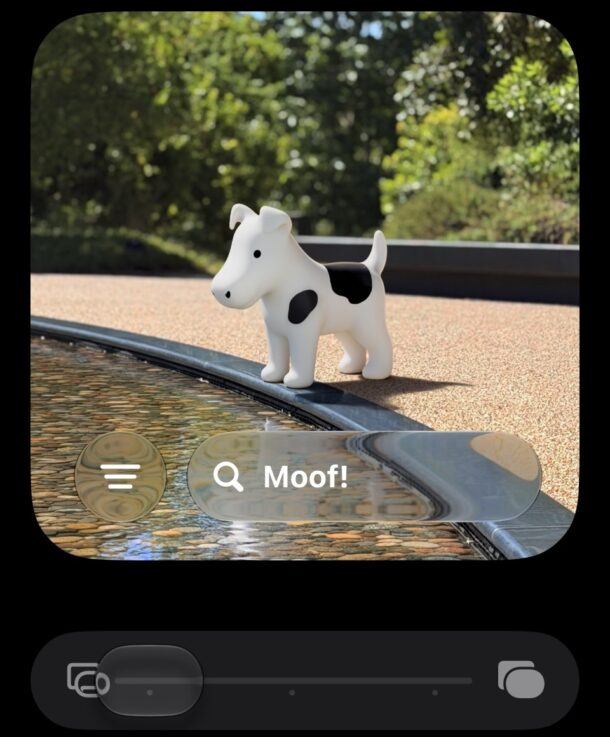
- Теперь тянем ползунок в нужную сторону. До упора влево - максимально прозрачный вид Liquid Glass, вправо - больше тонировки и плотности
- Жмём «Назад», и изменения применяются сразу по всей системе
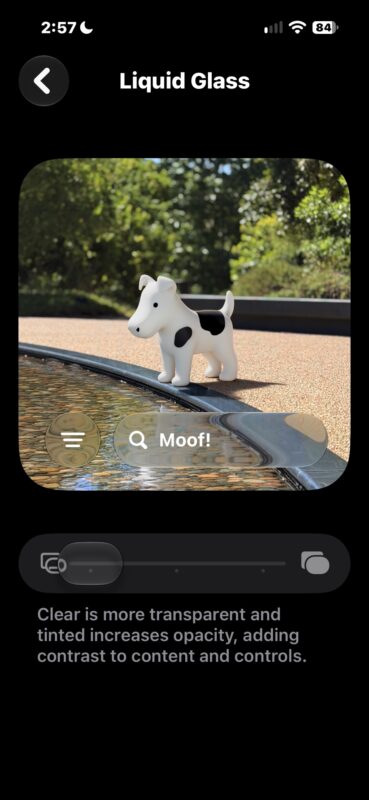
На iPhone и iPad с iOS 27 или новее всё работает одинаково.
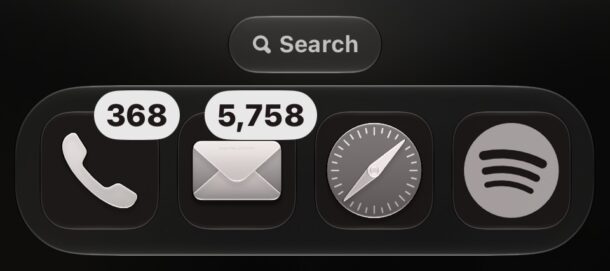
Вот как выглядит максимальная плотность - для сравнения с максимальным Liquid Glass на скриншоте выше:
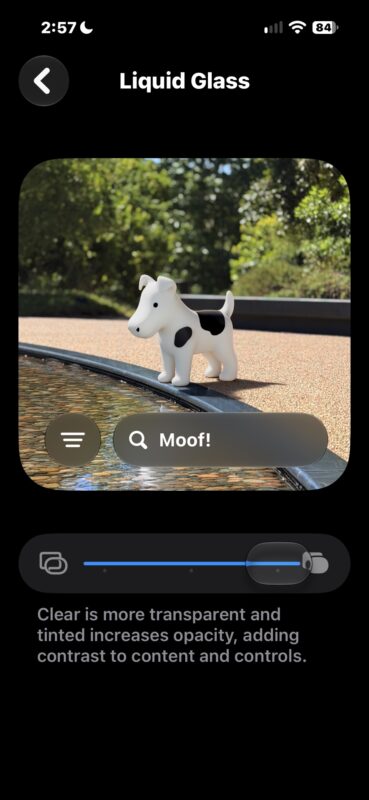
Когда вы выкручиваете тонировку и плотность на максимум, от эффекта Liquid Glass практически ничего не остаётся.
А кому-то понравится золотая середина - что-то между двумя крайностями:
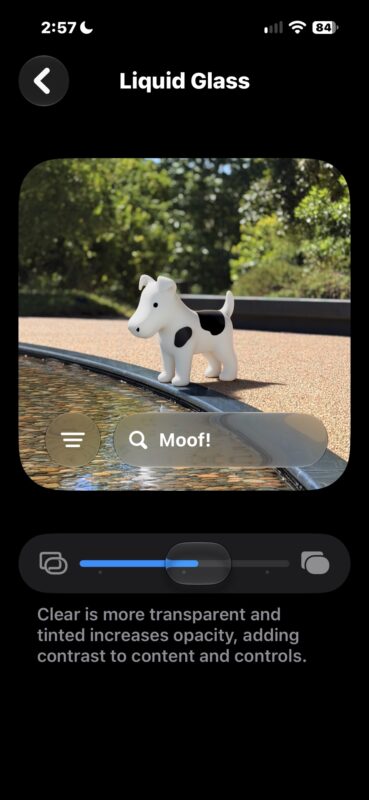
Ну и конечно, можно остановиться где угодно между ними, чтобы выставить интенсивность точно под себя.
Вернуться и подкрутить настройку можно в любой момент: Настройки > Оформление.
Лично мне Liquid Glass реально зашёл, особенно после того, как его доработали в iOS 27, iPadOS 27 и macOS 27. И дело не только во внешнем виде. Прозрачные иконки - это, по сути, единственный способ приглушить ярко-красный значок на иконках и убрать кислотные цвета, которые разбросаны по всей системе.
Как будет выглядеть ваш iPhone, iPad (или Mac) - дело ваше, так что выбирайте: эстетика Liquid Glass или более плотный тонированный вид. Переключить можно в любой момент. Если приходится щуриться, чтобы разглядеть элементы управления и текст, попробуйте более плотную тонированную настройку. И не забывайте про «Жирный текст» и увеличение размера шрифта - они тоже здорово помогают, когда глазам тяжело.