
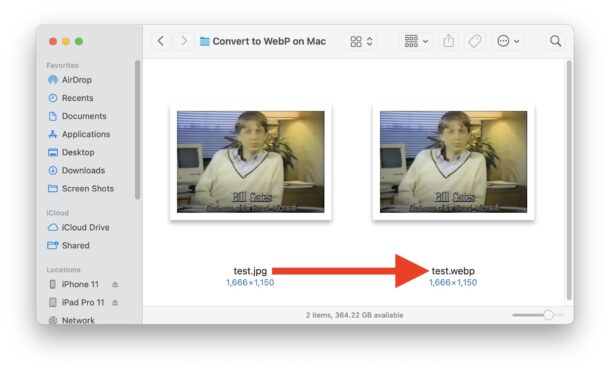
Статья немного продвинутая, потому что мы используем командную строку. Предполагаю, что вы не боитесь Терминала. На самом деле, ничего сложного - просто не все привыкли к консоли.
Вам понадобится установить Homebrew на Mac под управлением macOS Sonoma, Ventura или новее. Если еще не поставили - сделайте это в первую очередь. Homebrew нужен, чтобы легко установить кодировщик webp от Google. Именно эту утилиту мы и будем использовать для конвертации PNG, TIFF, JPG в формат WebP.
Как конвертировать изображения в WEBP на Mac через Терминал
Вот как можно сжать любой файл JPG/JPEG, TIFF, PNG или webp в формат webp:
- Запустите Терминал на Mac, если еще не открыли.
- Если Homebrew не установлен - сначала поставьте его.
- Предположим, Homebrew у вас уже есть. Теперь установим пакет webp вот такой командой:
- Нажмите Return и дождитесь окончания установки. Готово - можно конвертировать изображения с помощью кодировщика webp из командной строки. Используйте следующий синтаксис, заменив test.jpg на ваше исходное изображение, а test.webp - на желаемое имя файла:
- Нажмите Return - и исходный файл быстро преобразуется в формат webp.
- Повторите для других файлов, которые нужно конвертировать.
brew install webp
cwebp test.jpg -o test.webp
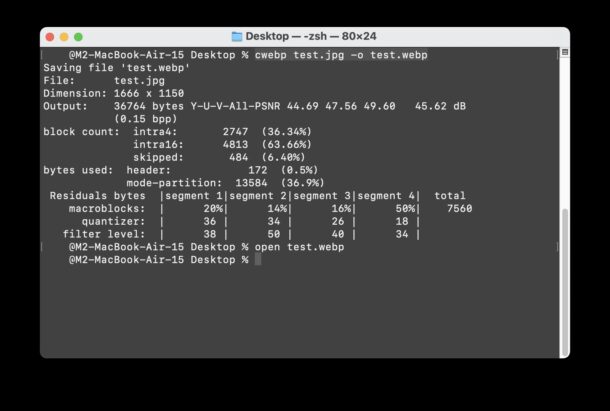
Повторюсь: исходными файлами могут быть PNG, JPEG, TIFF или webp. Другие форматы изображений (пока что) не поддерживаются кодировщиком cwebp.
Если у вас есть файл в неподдерживаемом формате (например, GIF или PSD), сначала конвертируйте его в JPG или PNG прямо в Finder, через Preview или любым другим удобным способом. А потом уже прогоните через cwebp, чтобы сжать в WebP.
Сжатие через webp действительно впечатляет. Например, JPG-картинка уменьшилась с 175 КБ до всего 37 КБ - и качество осталось прежним!
Да, мы используем командную строку для конвертации в WebP, но, как видите, это не так уж сложно. Терминал считается продвинутым инструментом, но многие команды становятся простыми, когда понимаешь, как они работают.
Вполне вероятно, что будущие версии macOS добавят нативную поддержку конвертации в webp прямо в Finder и Preview. Уже сейчас можно открывать webp-файлы в Finder, через Quick Look или Preview, а также легко конвертировать WebP в JPG - хоть по одному файлу, хоть пачкой. Так что обратная конвертация из других форматов в WebP выглядит вполне логичным следующим шагом.
А вы используете формат WebP? Конвертируете ли изображения в WebP на Mac? Пробовали метод с командной строкой или пользуетесь другими способами? Делитесь своими методами конвертации для macOS в комментариях!



