
Что нужно для работы iPhone Mirroring
Поскольку это фича macOS Sequoia, ваш мак должен работать под управлением версии 15 или новее. Айфону, в свою очередь, понадобится iOS 18 или свежее.
Еще важно, чтобы на обоих устройствах был залогинен один и тот же Apple ID.
И да, айфон должен находиться довольно близко к маку — даже ближе, чем обычно работает Bluetooth. Для надежного соединения старайтесь держать устройства в пределах полутора метров. На большем расстоянии могут быть проблемы с подключением.
И последнее: чтобы получить доступ через Mirroring, айфон должен быть заблокирован и не использоваться в данный момент.
Как включить iPhone Mirroring на Mac
Готовы попробовать? Вот простая инструкция:
- Откройте приложение «iPhone Mirroring» на маке. Оно по умолчанию стоит в Dock, а если нет — ищите в папке «Программы».
- Следуйте инструкциям на экране и введите пароль от айфона, когда его запросят.
- Затем введите пароль администратора мака или используйте Touch ID. Появится экран подключения.
- iPhone Mirroring начнет беспроводную трансляцию экрана айфона на мак. Все, можно пользоваться!

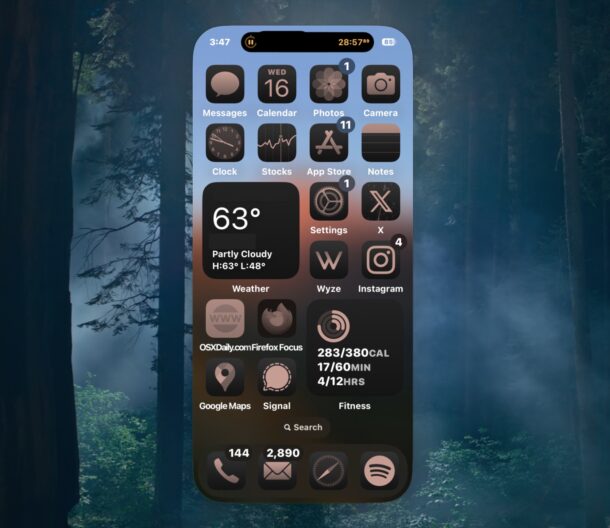
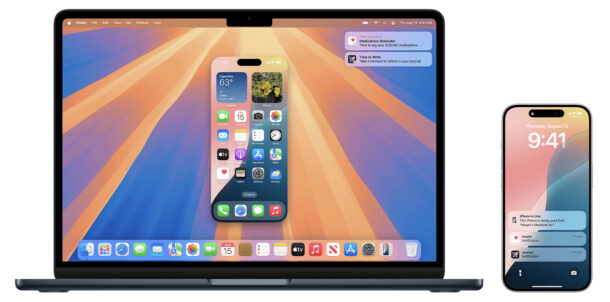
Теперь экран вашего айфона будет отображаться в отдельном окне на маке.
Взаимодействовать с ним можно как с любым другим окном.
Кликайте по иконкам приложений, чтобы открывать их, нажимайте на поля для ввода текста, чтобы печатать с клавиатуры мака. Фишка мощная, а пользоваться ею — проще простого.
В будущих версиях обещают добавить поддержку перетаскивания файлов между айфоном и маком и, возможно, другие функции. Так что не забывайте обновлять macOS и iOS, чтобы получить все эти плюшки.
Полезные советы по использованию iPhone Mirroring
Несколько лайфхаков, которые упростят жизнь:
- Наведите курсор на верхнюю часть окна Mirroring, чтобы появилась стандартная панель окна Mac. Там будут не только кнопки для перемещения окна, но и специальные кнопки Mirroring: квадратики вернут на домашний экран, а наложенные квадраты откроют переключатель приложений.
- Нажмите на полоску __________ внизу экрана, чтобы вернуться на домашний экран.
- Свайп влево или вправо на трекпаде мака выполнит такой же свайп на айфоне.
- Свайп вверх или вниз на трекпаде будет прокручивать содержимое в окне Mirroring.
- Как открыть Пункт управления через Mirroring? Отличный вопрос! Пока что, кажется, эту функцию не реализовали.
- Используйте горячие клавиши для быстрой навигации.
- Какой айфон использовать, можно выбрать в настройках приложения.
- Доступ к камере айфона с мака через Mirroring пока не работает (возможно, добавят в следующих версиях).
Горячие клавиши для iPhone Mirroring
Вот полезные сочетания клавиш для управления:
- Перейти на домашний экран – Command + 1
- Открыть переключатель приложений – Command + 2
- Вызвать Spotlight – Command + 3
- Вернуть окну исходный размер – Command 0
- Увеличить окно – Command +
- Уменьшить окно – Command –
Если iPhone Mirroring не работает
Столкнулись с проблемами? Попробуйте вот что:
- Расположите айфон как можно ближе к маку.
- Если соединение постоянно рвется или таймаутит, убедитесь, что между устройствами нет преград.
- Не запускайте другие задачи, активно использующие Bluetooth. Клавиатура и мышь — окей, а вот стриминг на Bluetooth-колонку или через AirPlay может помешать работе Mirroring.
- Заблокируйте и разблокируйте айфон.
- Перезагрузите оба устройства и попробуйте снова.
- Закройте и заново откройте приложение iPhone Mirroring.
- Отключите на маке VPN, фаерволлы или антивирусы.
- Установите все доступные обновления для iOS и macOS.
- Имейте в виду: по какой-то причине iPhone Mirroring пока что доступен не во всех странах и регионах.
Работает ли iPhone Mirroring с iPad?
Нет, сейчас эта функция только для айфона. С айпадом она не работает, и отдельного приложения для зеркалирования айпада тоже нет.
Но, конечно, такая возможность была бы очень кстати — это очевидный кандидат на следующее обновление. Так что, возможно, в будущих версиях macOS и iPadOS она появится.
–
Что думаете об iPhone Mirroring? Уже пользуетесь этой фишкой на своем маке? Для каких задач она оказалась самой полезной? Чего не хватает в текущей реализации? Делитесь мыслями и опытом в комментариях.



