
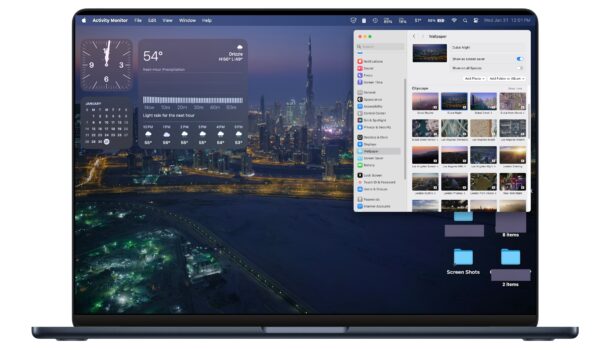
Как использовать 134 новых анимированных обоев в macOS Sonoma
На самом деле, все очень просто:
- Кликните на меню в левом верхнем углу и выберите "Системные настройки".
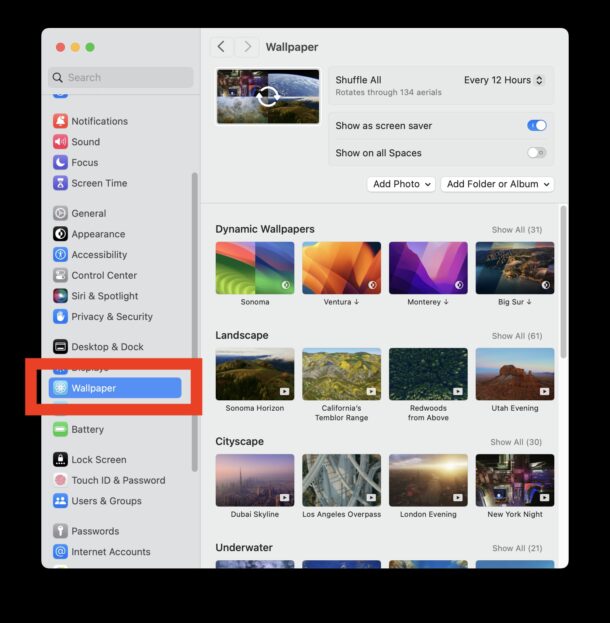
- В списке настроек найдите и откройте пункт "Обои".
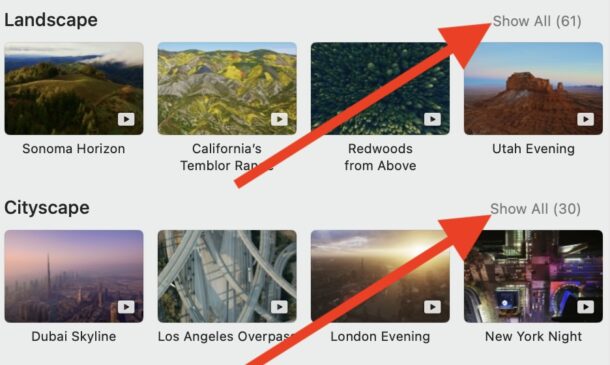
- Перед вами откроется галерея с коллекциями: "Пейзажи", "Город", "Подводный мир", "Земля". Чтобы увидеть все обои в коллекции, нажмите "Показать все" рядом с ее названием.
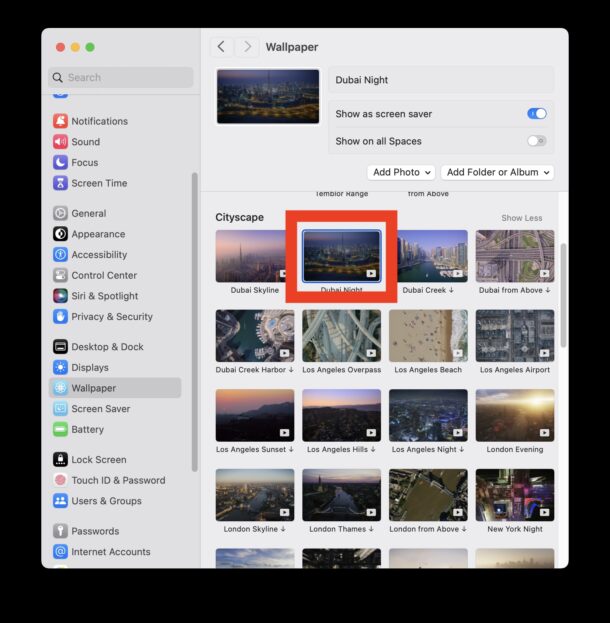
- Нашли понравившиеся обои? Просто кликните на них. Картинка скачается и сразу же установится на рабочий стол.
- Дополнительно можно настроить поведение обоев: например, включить опции "Показывать как заставку" и "Показывать на всех рабочих столах".
Каждый раз, когда вы выбираете новые обои (или заставку), система загружает файл в 4K с серверов Apple. Кстати, эти файлы сохраняются в файловой системе macOS - на случай, если вам вдруг понадобится к ним обратиться.
На скриншотах в этой статье я выбрал обои "Дубай ночью" - невероятно красивая аэросъемка ночного города с дрона.
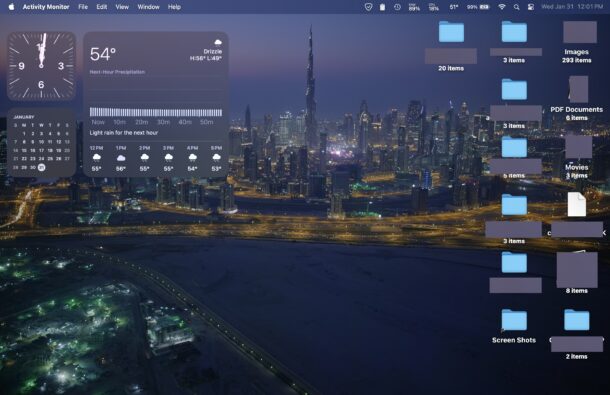
Название обоев обычно указывает на географическое место, где было сделано фото или видео. Бывает забавно: увидишь красивый вид и захочешь узнать о локации побольше, а то и вовсе запланировать туда путешествие.
Да, мой рабочий стол сейчас - это свалка иконок и проектов. Но я использую Stacks, которые помогают быстро навести порядок в таком хаосе.
Итак, теперь у вас есть доступ к 134 анимированным обоям, плюс два стандартных фона от Sonoma.
Установка обоев в Sonoma меняет и фон экрана входа
Еще один приятный бонус новых обоев в Sonoma: когда вы устанавливаете их через системные настройки, они автоматически применяются и к экрану входа в систему.
В старых версиях macOS поменять фон на экране логина было отдельной головной болью. Иногда для этого приходилось лезть в системные файлы. Теперь все проще - выбрали обои один раз, и они работают везде.
Да, свои картинки тоже можно ставить
Эта статья - про 134 новых фирменных обоев из Sonoma. Но это не значит, что вы не можете использовать свои фото. Эта возможность никуда не делась.
Чтобы установить свою картинку в Sonoma (или Ventura), просто перетащите изображение прямо в окно настроек "Обои".
Или, как и раньше, можно установить любую картинку из интернета прямо из Safari.



