
1: Поэкспериментируйте с новыми стилями «Прозрачный» и «Оттенок»
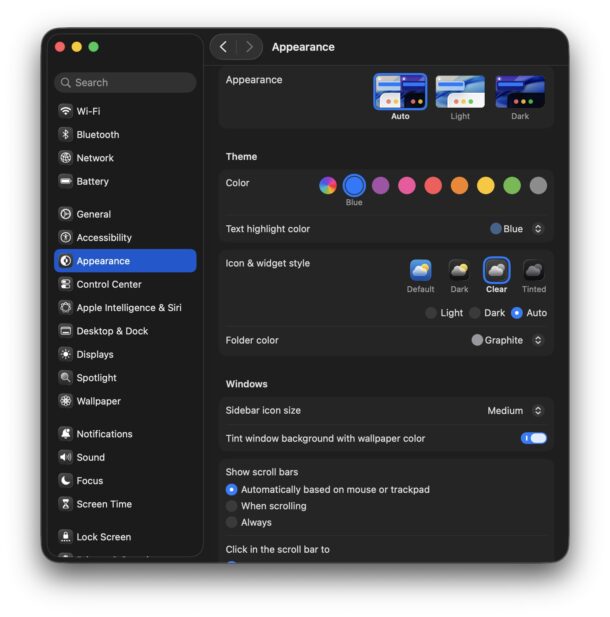
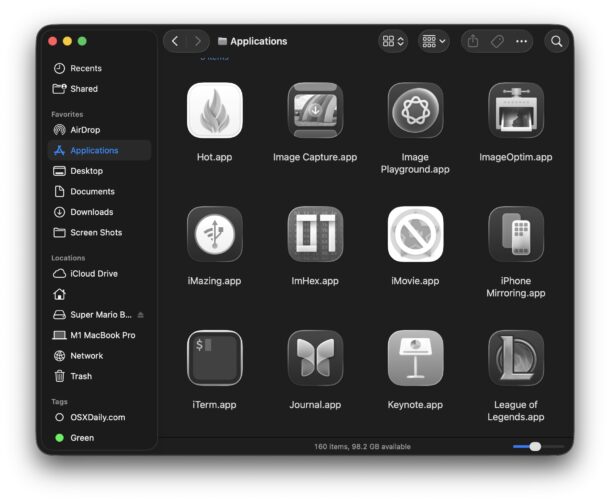
Помимо нового интерфейса Liquid Glass, появились и новые опции для настройки вида значков и виджетов. Стиль «Прозрачный» отлично сочетается с Liquid Glass и делает все значки и виджеты более ненавязчивыми. А опция «Оттенок» позволяет задать им любой цветовой тон, какой захотите. Веселый способ еще больше персонализировать свой Mac.
Системные настройки > Внешний вид > Стиль значков и виджетов > выберите «Прозрачный» или «Оттенок»
Эффект в Finder проявляется мгновенно:
2: Попробуйте задать цвет для папок
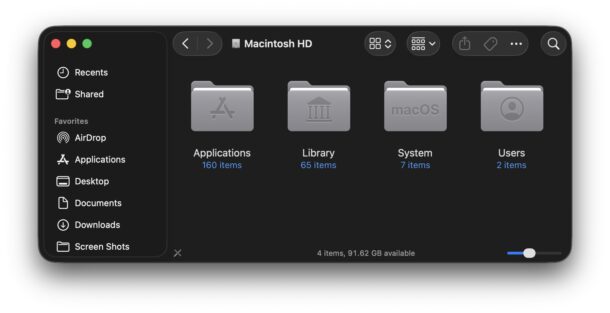
Продолжая тему кастомизации, теперь можно задать и собственный цвет для папок в Finder. Еще один отличный способ изменить ощущения от работы за Mac.
Системные настройки > Внешний вид > Цвет папки > выберите понравившийся цвет
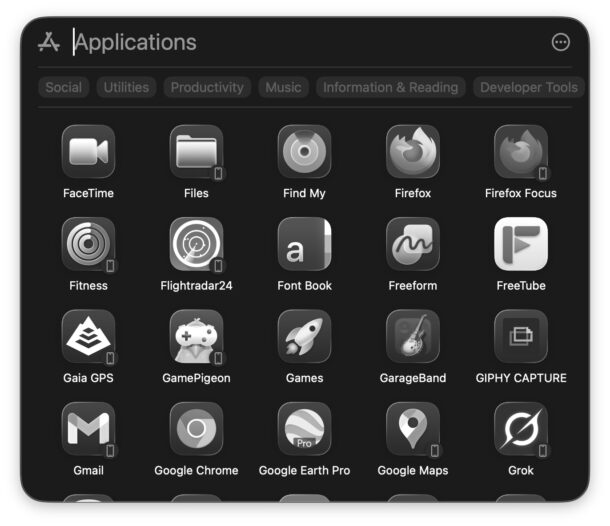
3: Используйте новый лаунчер приложений в Spotlight
Spotlight теперь поглотил Launchpad и получил встроенный лаунчер приложений. Кому-то Launchpad может не хватать, но другим наверняка понравится новая версия, встроенная прямо в Spotlight. Главное - просто запомнить, как ей пользоваться.

Нажмите Command+Пробел, чтобы открыть Spotlight как обычно, затем нажмите Command+1 для запуска нового Launchpad / лаунчера приложений. Дальше либо найдите нужное приложение, либо начните вводить его название и нажмите Return.
4: Используйте новый менеджер буфера обмена в Spotlight
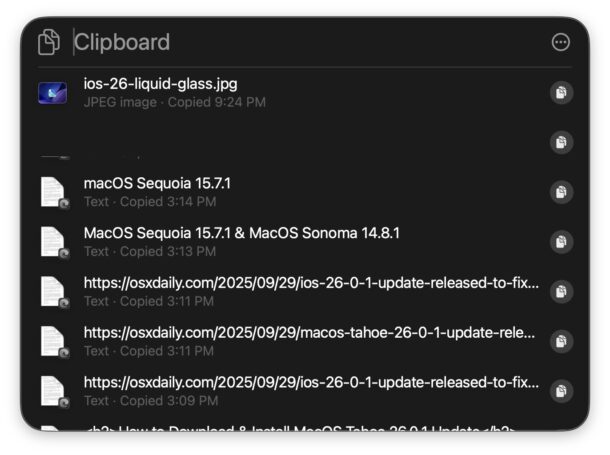
Менеджеры буфера обмена и история копирования - невероятно полезные штуки, для которых давно существовали сторонние приложения. Теперь в macOS Tahoe появился собственный, простой менеджер, и он встроен прямо в Spotlight для быстрого доступа. Пользоваться им очень просто, вот как это работает:
Нажмите Command+Пробел, чтобы открыть Spotlight, затем нажмите Command+4, чтобы перейти в историю буфера обмена. Нажмите на значок копирования/файла справа от нужного элемента, чтобы снова скопировать его в активный буфер обмена.
5: Оцените новое приложение «Телефон» на Mac
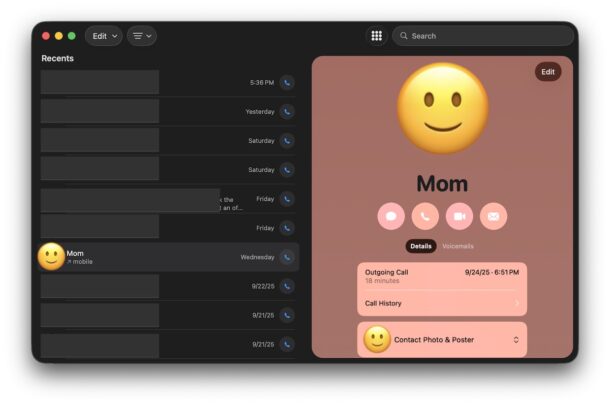
В macOS теперь есть родное приложение «Телефон», которое позволяет принимать и совершать звонки прямо с компьютера. Плюс можно просматривать голосовую почту, список последних вызовов, контакты и так далее. На Mac-версии также доступны новые функции «Определение номера» и «Помощник удержания». Интерфейс приложения «Телефон» для Mac выглядит немного непривычно, но оно работает и, несомненно, пригодится, когда iPhone не под рукой.
Приложение Phone.app находится в папке /Программы или доступно через Spotlight.
6: Приложение «Дневник» для Mac
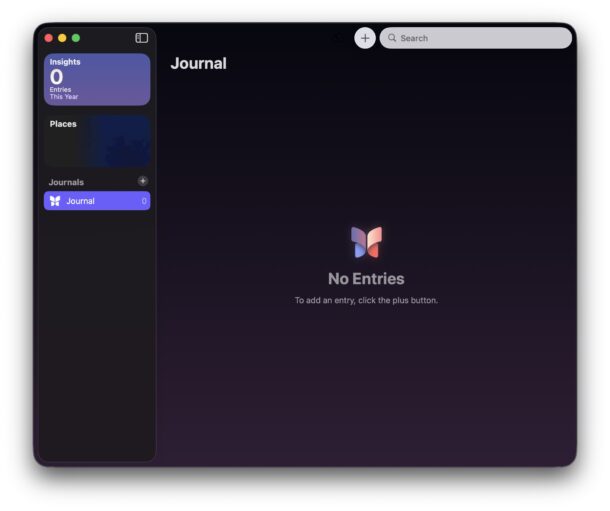
Приложение «Дневник» тоже добралось до Mac и будет синхронизироваться с вашим дневником на iPhone и iPad, если вы разрешите. Если вы любите вести дневник и записывать события дня, это приложение - простой способ это делать. Многие используют для этого «Заметки», но почему бы не попробовать специальное приложение, раз уж оно теперь под рукой и стало проще, чем когда-либо?
7: Автоматически подключаться к точке доступа iPhone, если Wi-Fi отвалился
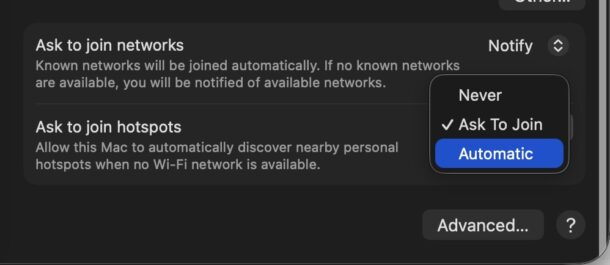
Если домашний Wi-Fi или проводное соединение пропало, можно настроить macOS на автоматическое подключение к точке доступа iPhone, чтобы продолжить пользоваться интернетом. Включить это очень просто в настройках Wi-Fi.
Перейдите в Системные настройки > Wi-Fi > прокрутите до самого низа до пункта «Предлагать подключиться к точкам доступа» > установите «Автоматически».
8: Наслаждайтесь новыми обоями и заставками Aerial
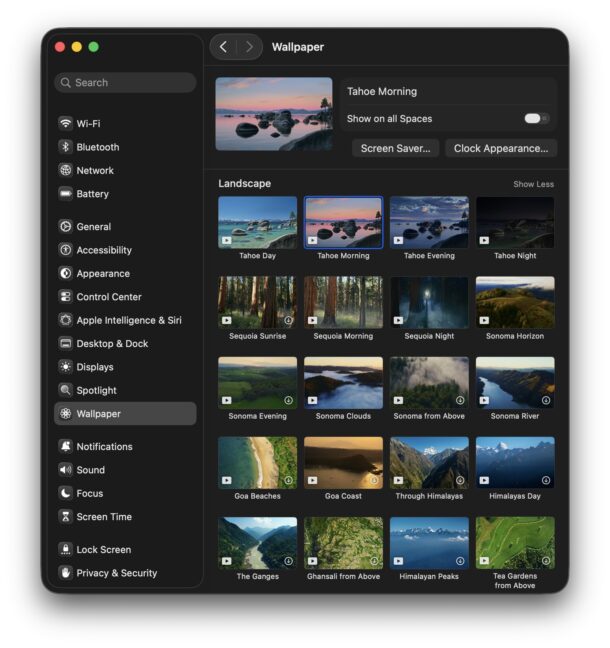
macOS Tahoe включает новые красивые обои и заставки, в том числе виды озера Тахо, потрясающие пейзажи пляжей Гоа в Индии, чайные плантации, полеты над Гималаями и путешествия по верховьям реки Ганг.
Перейдите в Системные настройки > Обои > Пейзажи > и изучите все новые красивые варианты.
9: Устанавливайте свои обои для переписок в «Сообщениях»
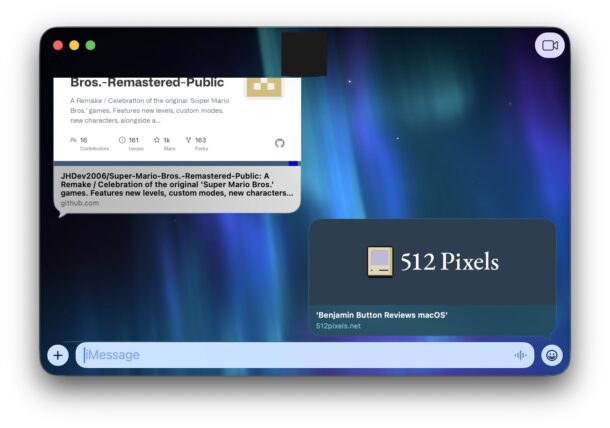
Установка собственного фона для важных переписок в «Сообщениях» - отличный способ персонализировать вид чатов и получить явный визуальный сигнал о том, в каком именно диалоге вы находитесь. Если вы когда-нибудь случайно отправляли не то сообщение не тому человеку, вы знаете, как это неловко. А уникальные обои для каждого контакта (или важного чата) помогают мгновенно определить, с кем вы общаетесь.
В приложении «Сообщения» откройте нужный диалог > нажмите на имя человека или группы вверху > перейдите в «Фон» и установите свое изображение для этого чата.
–
В macOS Tahoe еще полно других изменений и мелких фишек, помимо очевидного визуального преображения Liquid Glass. Если у вас есть любимая функция или изменение - поделитесь в комментариях, будем рады узнать.
И, кстати, если вам кажется, что macOS Tahoe работает медленно, можно последовать некоторым советам и внести ряд настроек, чтобы всё ускорить. Но учтите, что часть этих твиков может повлиять на внешний вид элементов интерфейса Liquid Glass.
Что думаете? Нравятся новые функции Tahoe? Какая ваша любимая? Делитесь мыслями ниже.



