
Важный момент про сжатие
Сжатие здорово уменьшает размер файла, но почти всегда за счёт качества. Чем сильнее сжимаешь — тем хуже становится картинка. Ищите баланс.
Есть и почти безболезненные варианты — например, удаление метаданных (EXIF), о котором я расскажу ниже. Или конвертация в формат WebP, но он пока поддерживается не везде.
Как сжать картинку в Preview
В каждой версии macOS есть приложение Preview — отличный, но недооценённый редактор изображений. В нём есть встроенная функция сжатия, и пользоваться ей — проще простого.
- Откройте нужное изображение в Preview (обычно оно запускается по двойному клику на файле)
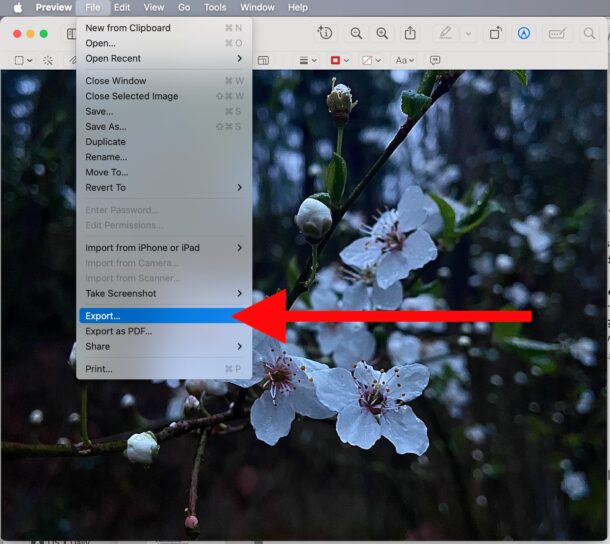
- В меню «Файл» выберите «Экспортировать»
- Установите формат «JPEG»
- А теперь — самое главное. Ползунок «Качество» — вот где происходит магия. Оптимальный диапазон — примерно 75%-95%. Например, при 80% качества файл на 5 МБ легко превращается в 800 КБ, и для большинства глаз разница будет незаметна.
- Довольны результатом? Жмите «Сохранить» и выбирайте папку.
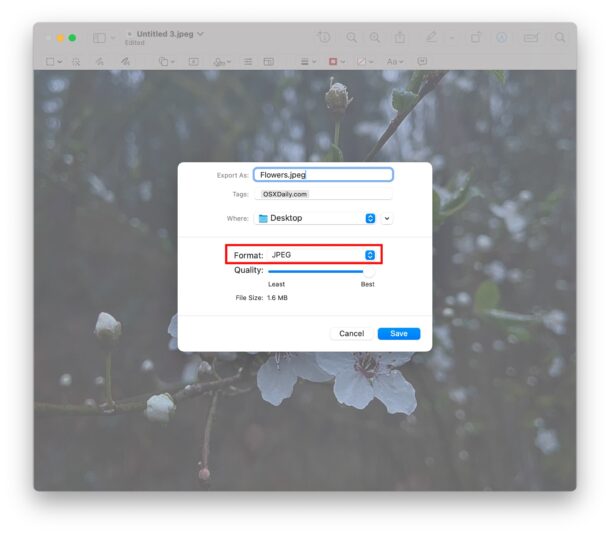
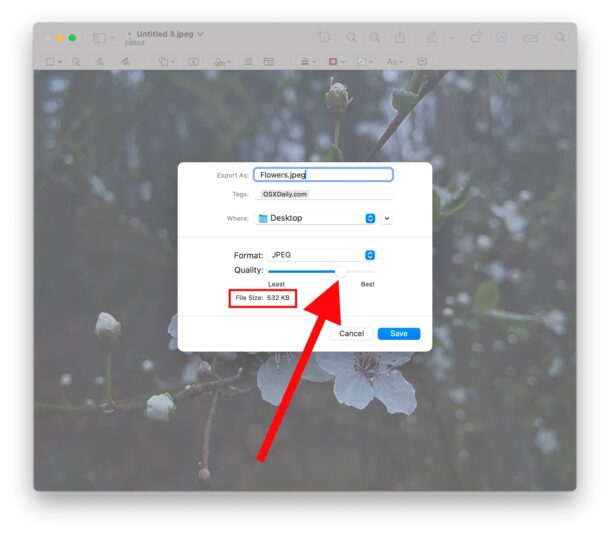
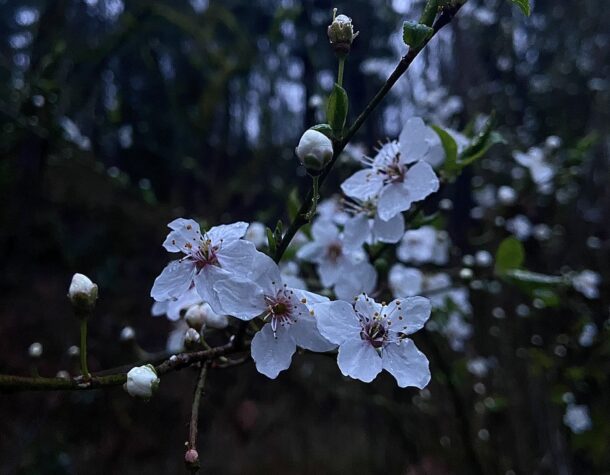
В моём примере несжатый файл цветка на 8 МБ после конвертации в JPEG стал весить 1,6 МБ, а после регулировки ползунка — всего 532 КБ.
А чтобы сжать картинку ещё сильнее, сохраните результат из Preview и переходите ко второму способу — с ImageOptim.
Сжимаем картинки без потерь в ImageOptim
ImageOptim — бесплатная утилита для Mac, которая сжимает изображения по-умному, почти не теряя в качестве. Она, среди прочего, удаляет метаданные и EXIF, что тоже уменьшает размер.
- Скачайте ImageOptim, если ещё не (вот прямая ссылка на сайт разработчика)
- Запустите приложение и перетащите в его окно нужные картинки
- Дождитесь окончания процесса — программа покажет, сколько места вы сэкономили
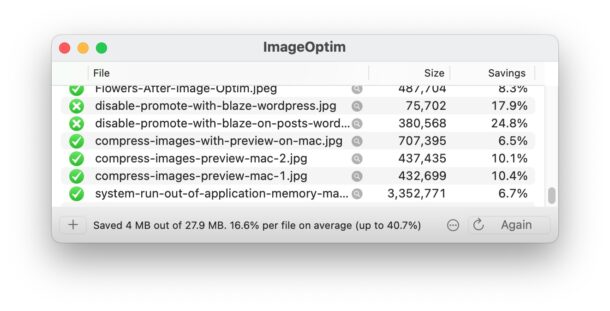
ImageOptim работает быстро с большинством форматов, хотя JPEG, например, обрабатывает быстрее, чем PNG.
Лучший результат получается, если комбинировать методы. Сначала конвертируете в JPEG через Preview, а потом дожимаете в ImageOptim. Я давно пользуюсь этой связкой — бесплатно, просто и очень эффективно.
Вернёмся к нашему цветку. Исходный файл на 8 МБ после всей процедуры стал весить 488 КБ. Для большинства людей картинка будет выглядеть так же, и заметить разницу можно, только если вплотную рассматривать её в Photoshop или Pixelmator.
Сжимать изображения полезно, особенно если выкладываете их в сеть или отправляете по почте — файлы грузятся и передаются быстрее.
А вы как сжимаете картинки на Mac? Пользуетесь Preview и настройкой качества JPEG? Или есть другие любимые инструменты? Делитесь в комментариях!



