А пользоваться этой фишкой - проще простого.
Как использовать Bluetooth-геймпад для навигации по iPad и запуска приложений и игр
Для начала убедитесь, что совместимый Bluetooth-контроллер подключен к вашему iPad. У нас есть инструкции для контроллеров Xbox One, Playstation 4 и Playstation 5, но, повторюсь, подойдет любой Bluetooth-джойстик. Если еще не подключали, процесс обычно выглядит так:
- Откройте приложение "Настройки" на iPad и перейдите в "Bluetooth".
- Переведите геймпад в режим сопряжения - обычно нужно зажать специальную кнопку сопряжения или центральную кнопку PS/Xbox.
- Выберите контроллер из списка доступных Bluetooth-устройств для подключения.
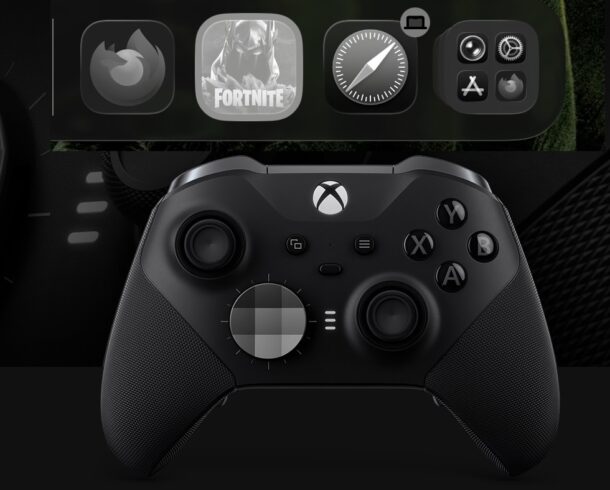
После подключения контроллер сразу заработает в поддерживаемых играх. Но это еще не все - теперь с его помощью можно перемещаться по домашнему экрану iPad и запускать приложения или игры.
- На домашнем экране iPad используйте левый джойстик (крестовину), чтобы перемещаться между иконками приложений. Выбранная иконка будет подсвечиваться.
- Когда выберете нужное приложение или игру, нажмите кнопку "A" на контроллерах Xbox или "X" на контроллерах Playstation, чтобы его открыть.
- Внутри приложения или игры используйте Bluetooth-геймпад как обычно.
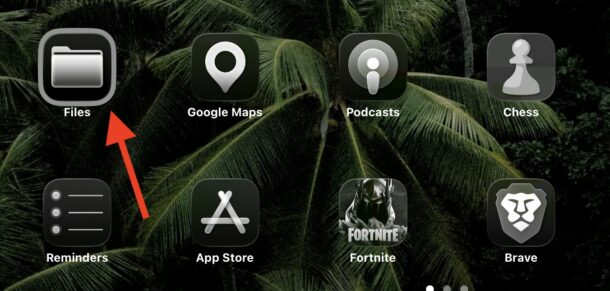
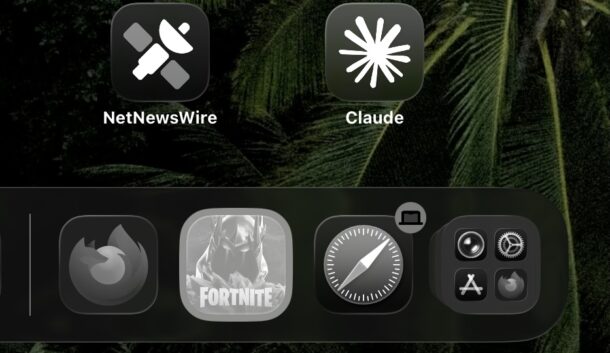
Управление iPad с геймпада в некоторых ситуациях оказывается на удивление удобным. Особенно для геймеров, которые привыкли к контроллеру - iPad начинает ощущаться почти как игровая консоль.
Раз можно запускать игры, не касаясь экрана iPad, то и пользоваться планшетом можно полностью в режиме геймпада. Получается что-то вроде портативной игровой приставки.
Это особенно полезно, когда iPad подключен к внешнему дисплею - через AirPlay на телевизор, по HDMI, USB-C на монитор или любому другому большому экрану. С геймпадом управлять всем на расстоянии гораздо проще.
Конечно, это не замена сенсорному управлению и интерфейсу iPadOS, заточенному под касания. Но это классная опция, которая делает iPad гибче - все зависит от того, как вы его используете.
Заметьте, здесь не используется курсор мыши, как при подключении трекпада к iPad. Хотя было бы здорово, если бы такую фичу добавили - почему бы не управлять курсором на экране с Bluetooth-геймпада? Звучит как отличная идея. Но пока что система навигации другая - больше похожа на управление Apple TV пультом, когда ты выделяешь что-то на экране, а потом активируешь.
А вы используете геймпад с iPad? Знали, что с его помощью можно перемещаться по домашнему экрану и запускать приложения? Есть какие-то свои крутые находки, идеи или предложения? Делитесь в комментариях!