1. Случайно убрали иконку с главного экрана? Вот решение
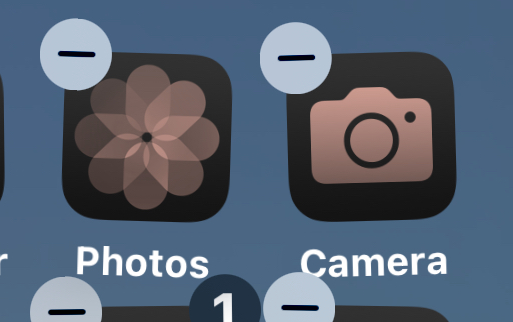
Чаще всего камера пропадает просто потому, что её иконку случайно убрали с домашнего экрана. Хорошая новость: приложение всё ещё в вашей Библиотеке приложений — это самый последний экран справа, где собраны все ваши программы.
Вернуть иконку обратно — дело пары секунд:
- На главном экране iPhone свайпните влево, пока не попадёте в Библиотеку приложений.
- Воспользуйтесь поиском и введите «Камера».
- Нажмите и удерживайте иконку приложения «Камера», а затем перетащите её обратно на главный экран — туда, где вам удобно.
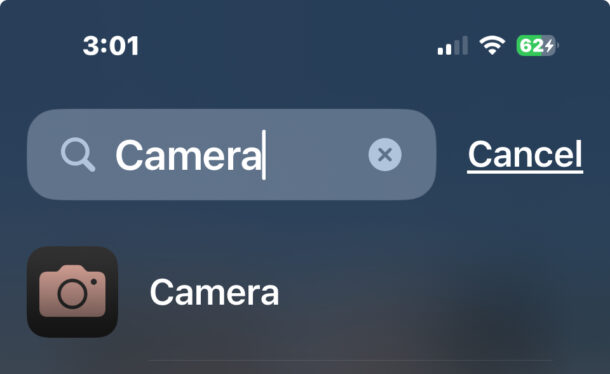
2. Не можете найти? Используйте поиск
Spotlight тоже отлично справляется с поиском пропавших приложений.
Потяните вниз от середины главного экрана (или нажмите кнопку «Поиск» внизу), введите «Камера» и запустите её прямо оттуда.
3. Проверьте ограничения для камеры
Иногда приложение может быть скрыто или заблокировано из-за настроек ограничений. Такое редко случается случайно, но всякое бывает — кто-то мог покопаться в телефоне, вы сами задели настройки карманом или просто сбились параметры после обновления.
Заходим в «Настройки» > «Экранное время» > «Конфиденциальность и ограничения» > «Разрешённые программы» > «Камера» — и убеждаемся, что переключатель включён.
Да, звучит маловероятно, но пару лет назад у некоторых пользователей после обновления iOS камера действительно пропадала именно из-за ограничений. Так что проверить этот пункт лишним не будет.
4. Полезный лайфхак: камера с экрана блокировки
Не забывайте, что запустить камеру можно и не заходя в приложение!
По умолчанию в правом нижнем углу экрана блокировки есть значок фотоаппарата — просто тапните по нему, и камера откроется.
Или ещё проще — свайпните влево прямо с заблокированного экрана.
Это работает всегда, если только вы сами не отключили камеру на экране блокировки.
–
А у вас когда-нибудь таинственно исчезала иконка камеры? Помогли эти советы или нашли свой способ? Делитесь опытом в комментариях.