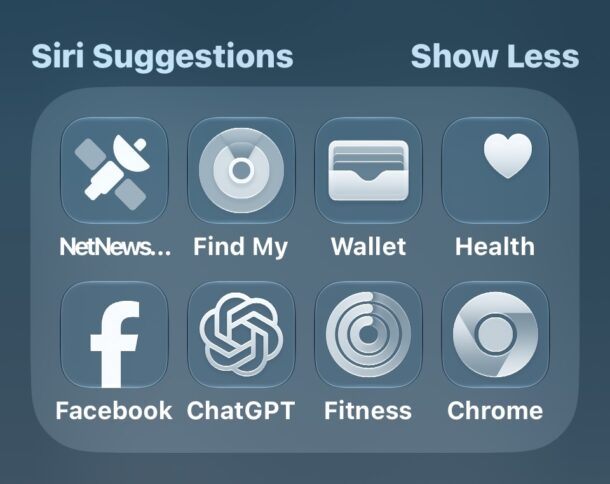
Важно: Если вы еще не обновились до iOS 26 на своем iPhone или iPad, имейте в виду: скриншоты и красивые маркетинговые картинки от Apple не передают, как на самом деле выглядит и ощущается новый интерфейс Liquid Glass на вашем устройстве. Если вас хоть сколько-то волнует читаемость, удобство и доступность, вам, наверное, стоит пропустить это обновление и запретить iPhone автоматически обновляться до iOS 26. Вместо этого обновитесь до iOS 18.7 и будьте очень осторожны с будущими обновлениями iOS. Жаль, что я сам не остался на iOS 18, но моя работа — ковыряться во всем этом, так что я обречен на этот головокружительный опыт iOS 26. И, поверьте, я буду ныть об этом, параллельно пытаясь помочь тем, кто тоже ненавидит Liquid Glass.
Если ваш iPhone или iPad уже на iOS/iPadOS 26, и новый визуал и опыт вам не по душе, я собрал несколько советов, которые помогут сделать систему чуть более читаемой и удобной.
8 советов, как улучшить читаемость и удобство интерфейса iOS 26
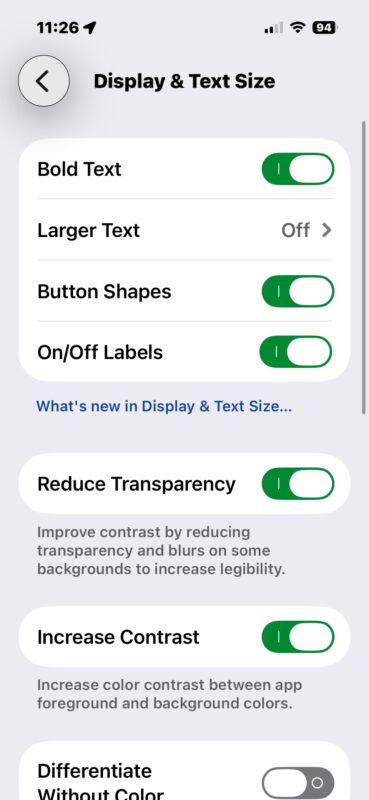
Несколько настроек специальных возможностей можно переключить, чтобы улучшить читаемость и удобство iOS 26. Но будьте готовы: эти настройки работают куда менее эффективно (например, «Увеличить контрастность» и «Уменьшить движение» реализованы из рук вон плохо), чем в предыдущих версиях iOS.
1. Включите «Уменьшить прозрачность», чтобы улучшить читаемость всего
- Настройки > Универсальный доступ > Дисплей и размер текста > Уменьшить прозрачность > ВКЛ
2. Включите «Увеличить контрастность», чтобы убрать размытый полупрозрачный вид
- Настройки > Универсальный доступ > Дисплей и размер текста > Увеличить контрастность > ВКЛ
3. Используйте «Жирный текст» для лучшей читаемости текста
Поскольку контрастность текста снижена даже с включенной опцией «Увеличить контрастность», использование жирного текста помогает улучшить его читаемость в iOS 26.
- Настройки > Универсальный доступ > Дисплей и размер текста > Жирный текст > ВКЛ
4. Включите «Формы кнопок», чтобы визуальные элементы стали четче
- Настройки > Универсальный доступ > Дисплей и размер текста > Формы кнопок > ВКЛ
5. Добавьте «Метки вкл/выкл» для дополнительной четкости
- Настройки > Универсальный доступ > Дисплей и размер текста > Метки вкл/выкл > ВКЛ
6. Отключите избыточные движения и анимации в интерфейсе
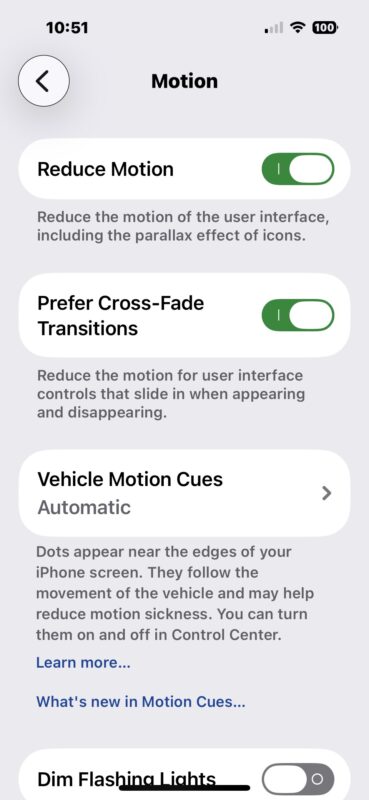
iOS 26 принесла с собой кучу лишних анимаций экрана и переходов, многие из которых подтормаживают и выглядят неуклюже даже на отличных моделях iPhone, которые с предыдущими версиями iOS работали идеально плавно. Отключение лишних движений и этих дерганных анимаций немного помогает, если новый опыт Liquid Glass вас раздражает:
- Настройки > Универсальный доступ > Движение > Уменьшить движение > ВКЛ
7. Включите «Предпочитать плавные переходы», чтобы еще сильнее сократить анимацию
- Настройки > Универсальный доступ > Движение > Предпочитать плавные переходы > ВКЛ
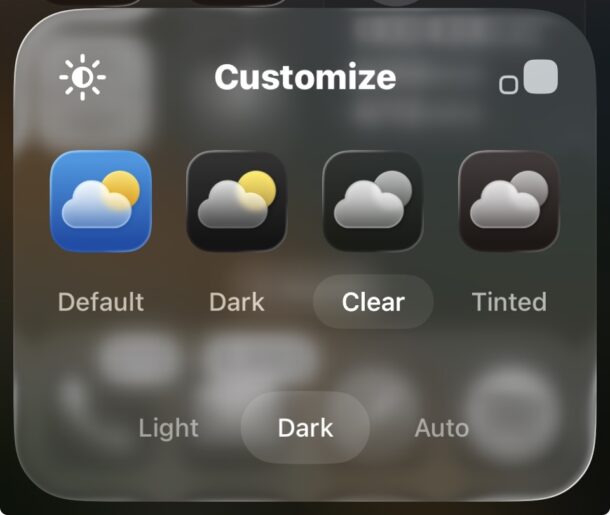
8. Настройте внешний вид домашнего экрана и иконок
- Нажмите и удерживайте палец на домашнем экране iPhone, затем нажмите «Изменить» > Настроить
- Изучите доступные варианты настройки домашнего экрана: По умолчанию (Светлый), Темный, Прозрачный, Тонированный и различные настройки, связанные с каждым из них
Как остановить наложение или сжатие текста в iOS 26?
Если вы заметили, что после обновления до iOS 26 текст налезает друг на друга, сжимается и его трудно читать — вы не одиноки. Это забавно, потому что кроме уменьшения размера шрифта, вы ничего не можете сделать с этим наложением или сжатым видом текста.
Многие из нас, особенно на iPhone, используют увеличенный размер текста — экраны маленькие, а шрифт по умолчанию крошечный. С Liquid Glass в iOS 26 контрастность текста тоже снизилась, что делает его чтение еще более сложной задачей. А в довесок, области для текста стали меньше и сжатее, из-за чего текст часто накладывается или сжимается так, что выглядит не только нелепо, но и читается еще хуже.
Критикам Liquid Glass придется много экспериментировать
В общем, если вам не нравится интерфейс Liquid Glass, или вы его откровенно ненавидите (как я, потому что мне с ним намного неудобнее), вам придется много экспериментировать, чтобы заставить интерфейс работать на вас. Этот редизайн одновременно и тонкий, и радикальный — сложная задача, но Apple с ней справилась.
Если вы были достаточно мудры, чтобы сделать локальную резервную копию перед обновлением до iOS 26, то можете откатиться обратно на iOS 18 на какое-то время. Так что если новый вид вызывает у вас полное отторжение — это тоже вариант. Я же застрял на iOS 26, потому что не сделал бэкап, так что буду регулярно высказывать свое мнение в статьях вроде этой и жаловаться, надеясь, что Apple внесет значительные изменения и улучшения в будущих обновлениях.
А что вы думаете о Liquid Glass в iOS 26 для iPhone и iPadOS 26 для iPad? Вам нравится? Ненавидите? Хотели бы полностью отключить Liquid Glass, оставив функции iOS 26, но вернув классический интерфейс iOS 18?