Как добавить предложенные события из сообщений в календарь на iPhone, iPad и Mac
Для начала убедитесь, что у вас стоит свежая версия iOS, iPadOS или macOS — эта фича завязана на Siri. Какие-то её вариации работают и на старых системах, но самое удобное автоматическое распознавание появляется только в новых версиях, где ОС умеет сканировать сообщения и почту на предмет событий.
Вот как посмотреть найденные события в календаре:
- Откройте «Календарь» на Mac, iPhone или iPad
- Нажмите на иконку входящих / почтового ящика — обычно рядом с ней горит цифра, если система что-то нашла
- Посмотрите предложенные события и решите: добавить в календарь или проигнорировать
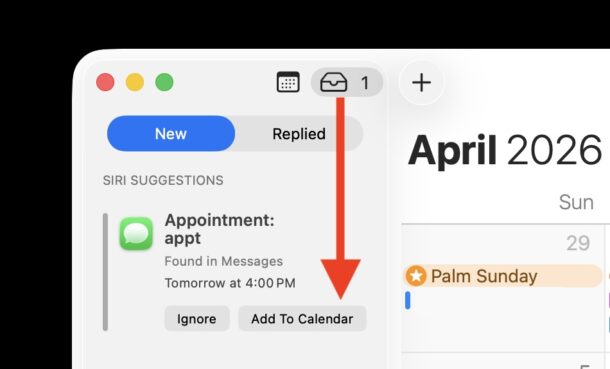
Допустим, кто-то пишет вам: «Давай поужинаем завтра в 7 вечера». Такое сообщение может появиться во входящих календаря.
Ещё один частый пример — автоматические подтверждения записи, которые сейчас приходят отовсюду: врачи, стоматологи, спа, финансы, брони столиков, концерты и так далее. После того как ваш iPhone, iPad или Mac получил такое сообщение, просто зайдите в календарь — там уже будет предложение добавить событие. Останется только подтвердить или отклонить.
Зачем это вообще нужно
Автоматическое распознавание событий экономит кучу времени, особенно если вам часто приходят сообщения или письма с планами. Не надо вручную вбивать даты, время и адреса — если они есть в тексте, система сама их подхватит. Просто добавили в календарь или отказались — и всё.
Фича полезная, но не идеальная. Не ждите, что каждое событие будет найдено или добавлено, да ещё и абсолютно точно. Иногда предложения бывают неполными или двусмысленными, а порой и вовсе ошибочными. Но в целом работает хорошо, и с улучшением Siri и ИИ станет только лучше.
Это незаметная, но полезная возможность, которую легко пропустить на iPhone, iPad и Mac. Присмотритесь к ней — скорее всего, вы быстро оцените, как удобно, когда календарь сам подхватывает события.