Сейчас разберём, как создать виртуальную машину macOS 27 Golden Gate с помощью VirtualBuddy. Это приложение простое, бесплатное и само скачивает все нужные компоненты macOS 27 прямо при настройке. Вам не придётся искать IPSW-файлы или установщики вручную и выполнять лишние шаги. В итоге настройка новой VM занимает пару минут. Да, есть и другие программы для виртуализации, многие из них тоже неплохие, но здесь мы работаем именно с VirtualBuddy. Ещё понадобится Mac, совместимый с macOS 27 - это практически любой Mac на Apple Silicon (Intel уже не поддерживается).
Как создать виртуальную машину macOS 27 Golden Gate через VirtualBuddy
- Сначала обновитесь до macOS Tahoe 26.6 (или новее)
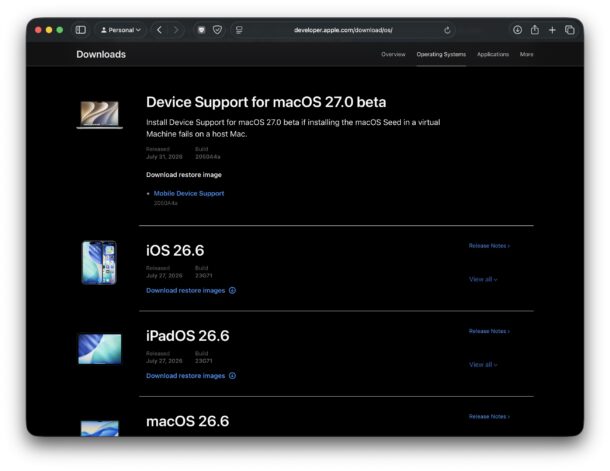
- Скачайте с сайта Apple "Device Support for macOS 27.0 beta" и установите - без этого VM не настроится
- Заберите VirtualBuddy с Github, если у вас его ещё нет, и установите на Mac
- Откройте VirtualBuddy и выберите создание новой виртуальной машины macOS
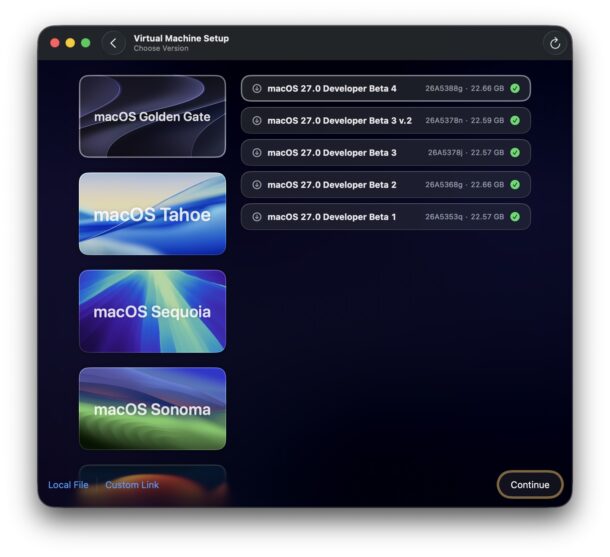
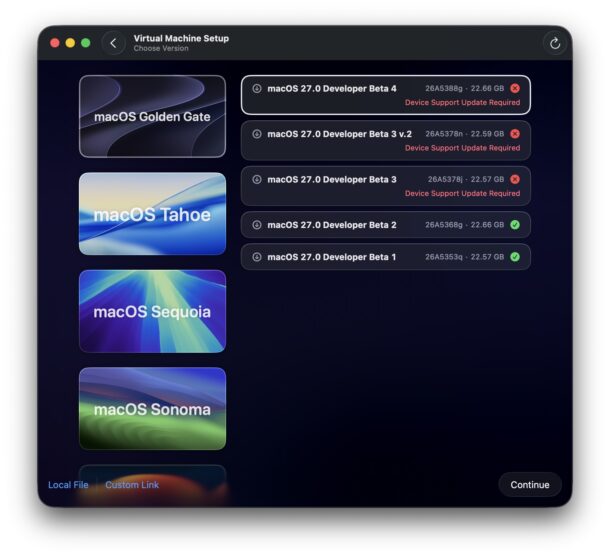
- В списке выберите "macOS Golden Gate", затем последнюю доступную бета-сборку для разработчиков и нажмите "Continue" *
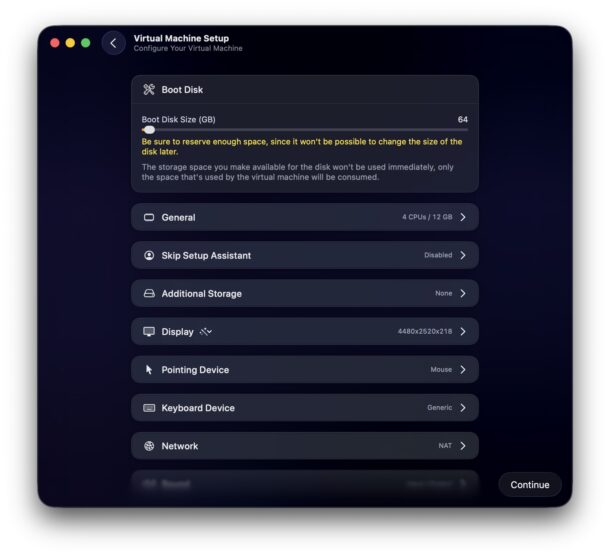
- Оставьте настройки по умолчанию (12 ГБ RAM, 64 ГБ виртуального диска) или поменяйте под себя и жмите Continue
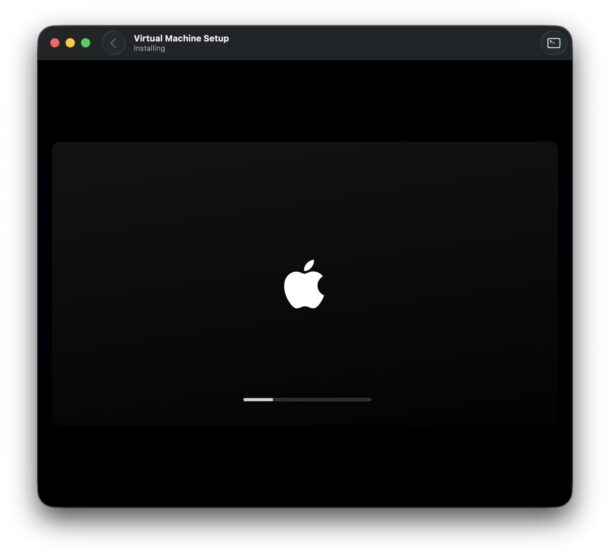
- VirtualBuddy скачает нужный IPSW-файл и начнёт установку macOS 27 внутри VM. Это обычная установка системы, так что просто дождитесь завершения
- Когда VM создастся, запустите её двойным кликом и нажмите кнопку воспроизведения
- Дальше пойдёт стандартный процесс настройки macOS Golden Gate, как если бы вы включали новый Mac
- После завершения настройки (выбор языка, создание аккаунта, параметры и т.д.) вы увидите обычный экран приветствия macOS и сможете пользоваться Golden Gate внутри виртуалки
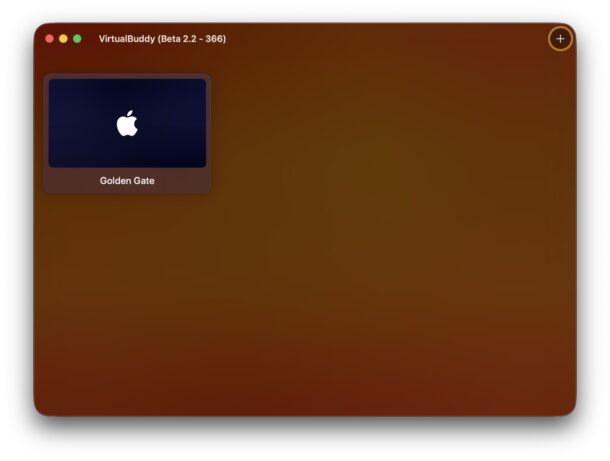
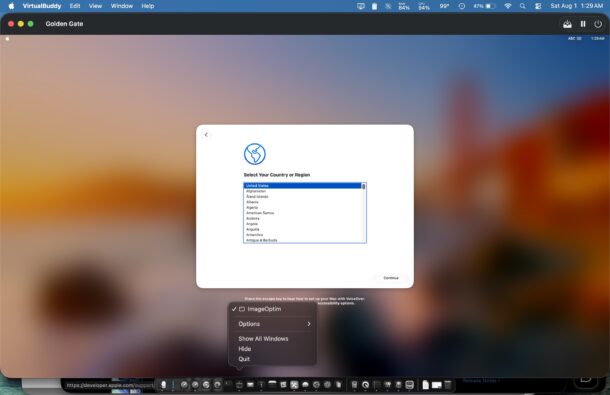
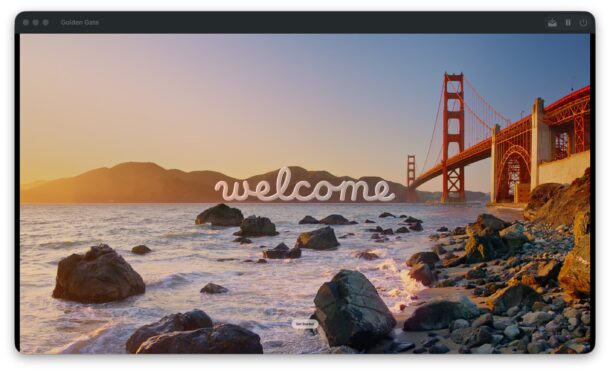
Вот и всё. Теперь у вас есть macOS 27 Golden Gate, которая работает в изолированной виртуальной машине. Запускаете и закрываете её как обычное приложение. Производительность у таких VM вполне приличная, хотя, конечно, до нативной работы далеко. Обновлять бета-версию внутри VM можно как обычно - это полноценная установка Golden Gate.
Если после тестов в виртуалке вы поймёте, что готовы перейти на бета-версию полностью, сначала сделайте резервную копию Mac, а потом уже ставьте macOS 27 beta.
* Примечание: если видите красный текст "Device support update required" и установка не идёт, вернитесь ко второму шагу, скачайте "Device Support for macOS 27 beta" с сайта разработчиков Apple, установите и перезапустите VirtualBuddy.
Для нормальной работы виртуалки нужно, чтобы на хосте было достаточно оперативной памяти. С малым объёмом RAM хорошей производительности не ждите. У меня, например, 24 ГБ, из них 12 я отдаю VM, и всё летает.
А вы уже пробовали macOS 27 Golden Gate в виртуальной машине? Как впечатления?