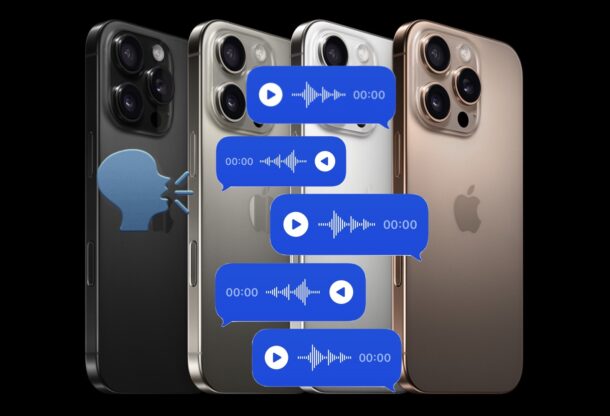
Как записать голосовое/аудиосообщение на iPhone с iOS 26
Самый простой и понятный способ — зайти в функцию напрямую.
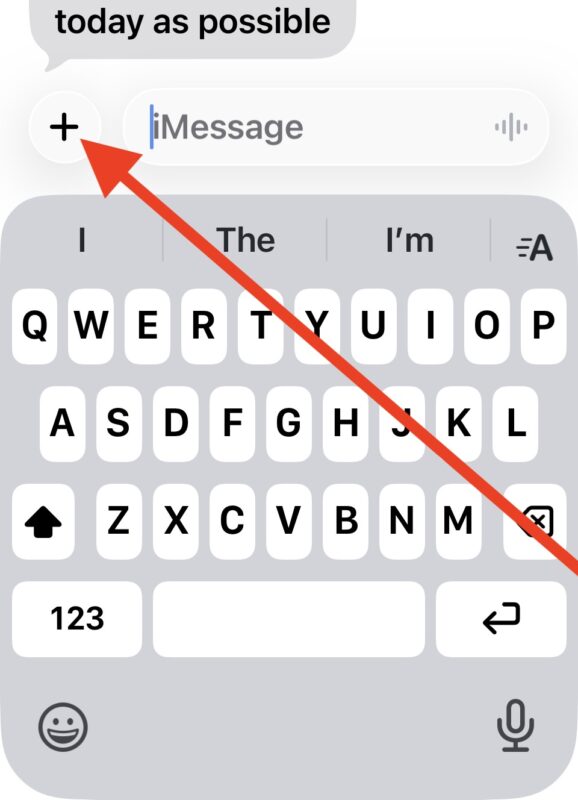
- Откройте любой диалог в «Сообщениях»
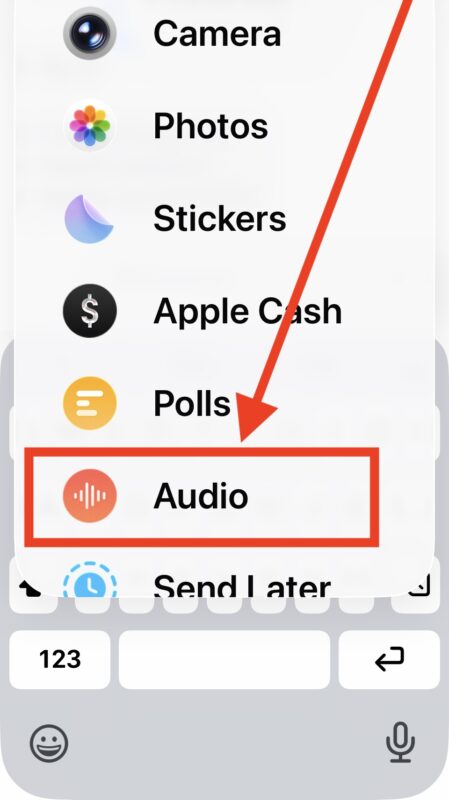
- Нажмите на кнопку «+» (плюсик)
- Выберите «Аудио» (возможно, придётся прокрутить список вниз)
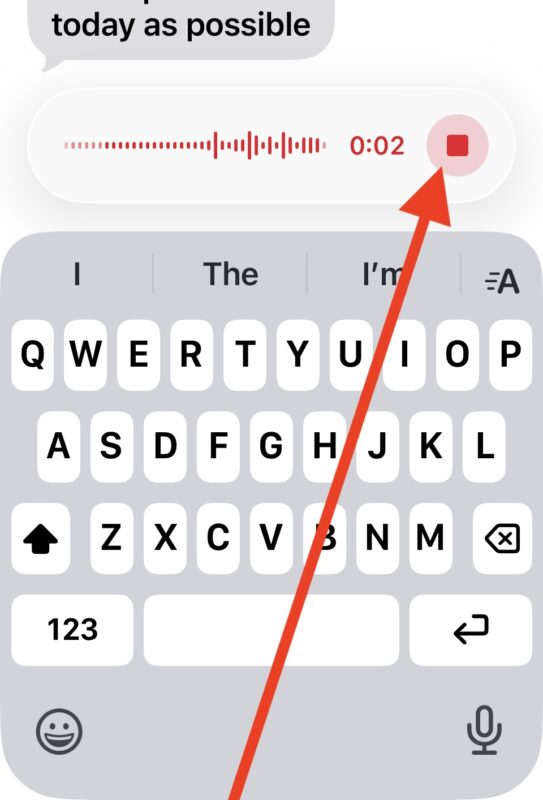
- Запишите сообщение, когда закончите — нажмите «Стоп»
- Можете прослушать запись, если хотите, или сразу отправляйте — кнопка «Отправить» работает как обычно
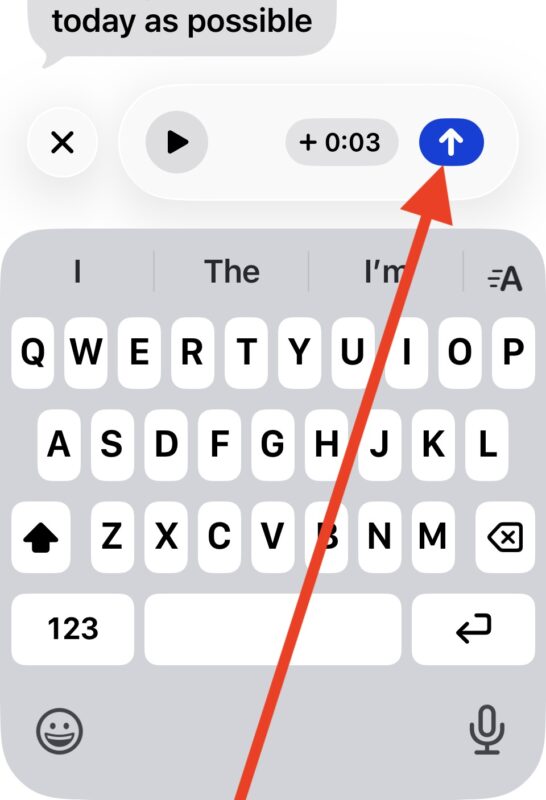
Всё, записанное голосовое сообщение улетает собеседнику (на iPhone или Android). Он слушает его прямо в чате и может ответить своим голосом или текстом.
Запись голосовых сообщений через «Поднести к уху» на iPhone
Apple по умолчанию включает функцию «Поднести к уху» на каждом iPhone. Честно говоря, она часто сбивает с толку — начинают записываться случайные аудио. Но если разобраться и использовать её правильно, может быть даже весело. Вот как это работает:
- В диалоге поднесите iPhone к уху и просто говорите — запись начнётся сама
- Отправьте сообщение как обычно
Когда «Поднести к уху» срабатывает как надо, это напоминает рацию: поднял трубку в чате, сказал, отправил, снова слушаешь и отвечаешь.
Правда, работает эта штука не всегда стабильно. Её легко включить случайно, и тогда кажется, что iPhone сам по себе записывает аудио — но это не так. Поэтому, если не хотите сюрпризов, лучше пользоваться старым добрым способом: кнопка «+» -> «Аудио». Так надёжнее.
Теперь вы знаете, как записывать и отправлять голосовые сообщения на iPhone. Имейте в виду: это актуально для iOS 26 и новее, а также для iOS 18 — интерфейс там изменили именно под такой способ доступа. Раньше всё было иначе.
Apple уже несколько раз перекраивала работу голосовых и аудиосообщений: в iOS 26 и новее, в iOS 18 и старше, по-своему в iOS 16, и совсем иначе в iOS 15 и раньше. Зачем столько перестановок — не совсем ясно, но держит в тонусе, особенно тех, кто привык к этим функциям и каждый раз ищет их в новом месте после обновления.
А вы пользуетесь голосовыми сообщениями на iPhone? Как вам такая фича?